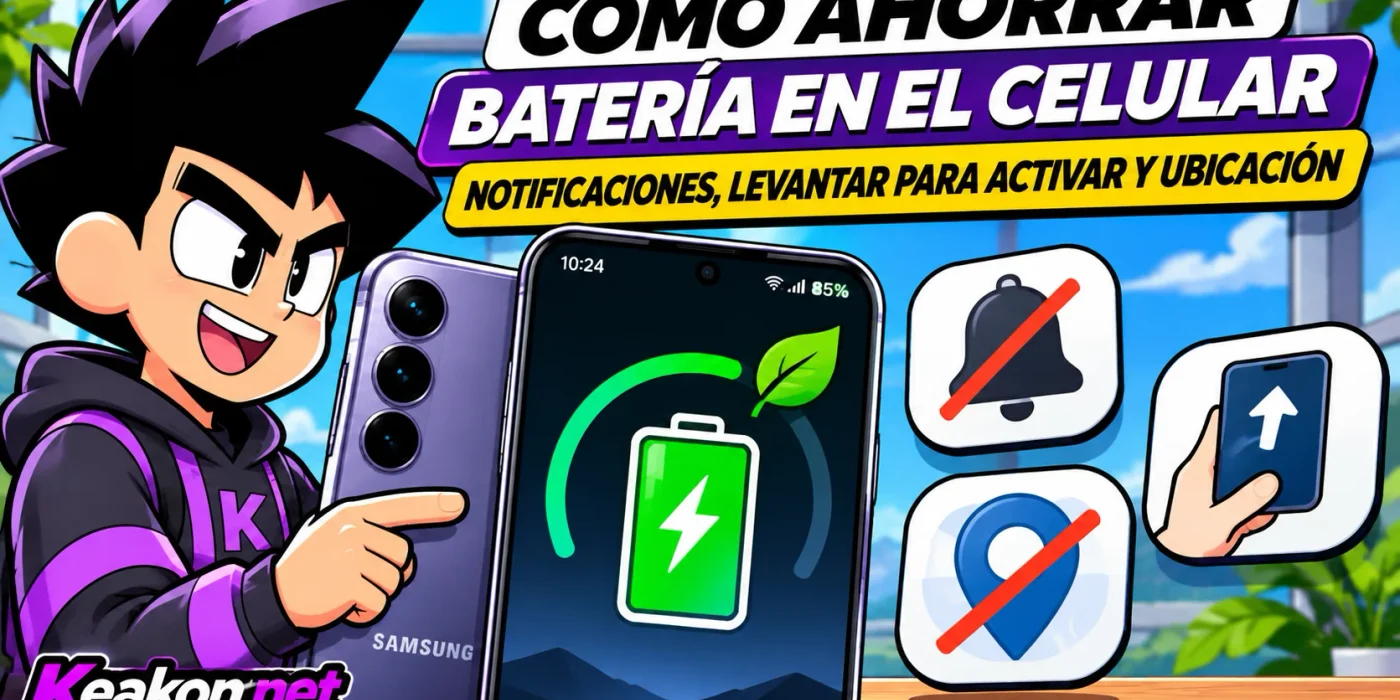

La pantalla y el uso de la ubicación están entre lo que más batería consume en un teléfono. Ningún ajuste por sí solo cambia la autonomía de forma radical, pero varios pequeños cambios suman. En esta guía repasamos tres que puedes aplicar hoy en Android y iPhone. Los nombres y rutas de los menús varían según la marca y la versión del sistema.
1. Reduce las notificaciones que encienden la pantalla
Cada notificación que llega puede encender la pantalla. Si recibes muchas al día, la pantalla se activa decenas de veces sin que tú la uses. Para limitarlo:
- Entra en Ajustes > Notificaciones (en algunos teléfonos, Notificaciones de aplicaciones).
- Revisa la lista y desactiva las notificaciones de las apps que no usas o que no necesitas.
- En algunos modelos hay un ajuste específico para que las notificaciones no enciendan la pantalla de bloqueo; busca en las opciones de notificaciones de la pantalla de bloqueo.
Es una mejora gradual: cuantas más apps silencies, menos veces se encenderá la pantalla.
2. Desactiva «Levantar para activar» (Android)
Muchos teléfonos Android encienden la pantalla cuando los levantas. En Samsung, esta función se llama Levantar para activar y está en Ajustes > Funciones avanzadas > Movimientos y gestos, donde puedes desactivar el interruptor. En otras marcas el nombre y la ubicación cambian; la forma más rápida de encontrarla es buscar «levantar» en el buscador de Ajustes.
La idea es simple: si cada vez que mueves el teléfono se enciende la pantalla, el consumo se acumula. Para ver la hora o las notificaciones puedes pulsar el botón de encendido. Si prefieres conservar la comodidad, déjala activa; es una cuestión de equilibrio, y el ahorro real depende de cuántas veces levantes el teléfono al día.
3. Revisa los permisos de ubicación de cada app
La ubicación en segundo plano puede afectar de forma importante la batería. Revisa qué apps pueden acceder a ella:
- Android: Ajustes > Ubicación > Permisos de las apps (la ruta puede variar). Verás cada app con su nivel de acceso: permitir todo el tiempo, permitir solo mientras se usa la app, preguntar siempre o no permitir.
- iPhone: Ajustes > Privacidad y seguridad > Localización y toca cada app para ver sus opciones.
Elige Permitir solo mientras se usa la app para casi todas, y Nunca para las que no necesitan tu ubicación. Deja el acceso permanente solo para apps que realmente lo requieren, como un servicio de mapas o de seguimiento que tú elijas. Dos matices: Android limita desde la versión 8.0 la frecuencia con la que las apps en segundo plano pueden recibir la ubicación (solo unas pocas veces por hora), así que el ahorro depende de la app, y en iPhone la barra de estado muestra un indicador cuando una app usa la ubicación.
Conclusión
Empieza por las notificaciones y los permisos de ubicación, que ayudan en cualquier teléfono, y valora «Levantar para activar» según tu forma de usar el móvil. Si quieres revisar más ajustes, también tienes la guía de cómo ahorrar batería en iPhone.