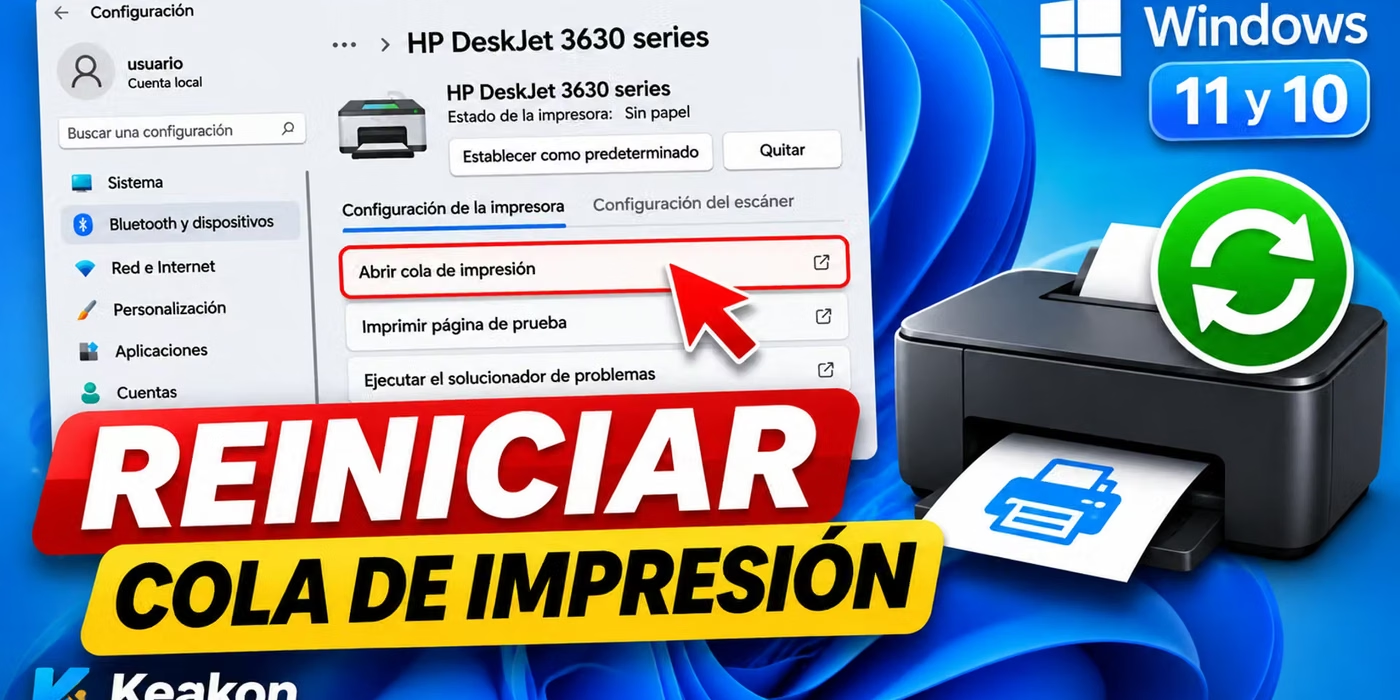

Si la impresora deja de responder o los documentos se quedan pendientes, reiniciar el servicio de cola de impresión en Windows puede solucionar el problema sin reiniciar el equipo. Existen cuatro métodos que puedes utilizar en Windows 11 y Windows 10.
Cómo reiniciar la cola de impresión desde Servicios
La cola de impresión, también conocida como Print Spooler, administra los trabajos que Windows envía a las impresoras. La forma más sencilla de reiniciarla es mediante la herramienta Servicios.
- Abre el buscador de Windows y escribe Servicios.
- Abre la aplicación Servicios.
- Busca el servicio Cola de impresión.
- Haz clic derecho sobre él y selecciona Reiniciar.
- Espera a que el servicio vuelva a estar en ejecución.
También puedes abrir esta herramienta pulsando Windows + R y ejecutando services.msc. Si el servicio está detenido, selecciona Iniciar.
Cómo reiniciar la cola de impresión desde CMD
Abre el buscador de Windows, escribe CMD y selecciona Ejecutar como administrador. Primero ejecuta el siguiente comando para detener el servicio:
net stop spoolerDespués, ejecuta este comando para iniciarlo nuevamente:
net start spoolerUna vez completados ambos comandos, el servicio estará reiniciado si Windows no devuelve ningún error.
Cómo reiniciar el servicio de impresión con PowerShell
PowerShell permite realizar la misma operación mediante un solo comando. Busca PowerShell en Windows y ejecútalo como administrador. Copia y ejecuta:
Restart-Service -Name SpoolerEl comando solicita la detención y el inicio del servicio automáticamente. Puedes consultar su estado con:
Get-Service -Name SpoolerSi aparece Running, el servicio está en ejecución.
Cómo limpiar una cola de impresión bloqueada desde CMD
Si los métodos anteriores no funcionan porque hay documentos atascados, puedes eliminar los archivos temporales de la cola de impresión.


Importante: este procedimiento cancela los trabajos pendientes de todas las impresoras administradas por el servicio local. Tendrás que volver a enviar los documentos que quieras imprimir. No elimina los documentos originales.
Abre CMD como administrador y ejecuta estos comandos de uno en uno:
net stop spooler
del /Q /F "%SystemRoot%\System32\spool\PRINTERS\*"
net start spooler
Comprueba que el servicio se haya detenido antes de ejecutar el comando de eliminación. El segundo comando borra únicamente los archivos de la carpeta indicada, mientras que el tercero vuelve a iniciar la cola de impresión. No elimines la carpeta PRINTERS ni modifiques la ruta.
Este procedimiento coincide con las indicaciones de Microsoft para solucionar trabajos de impresión atascados.
Qué hacer si la impresora sigue sin imprimir
Comprueba la conexión de la impresora, su estado y si el controlador está actualizado. Si el problema afecta únicamente a una impresora, prueba primero a cancelar sus trabajos desde Configuración, en la sección de impresoras y escáneres.
Para otros problemas de funcionamiento del sistema, consulta nuestra guía sobre cómo identificar programas que ralentizan Windows.
Reiniciar la cola de impresión suele ser suficiente cuando el fallo es temporal. Reserva la limpieza completa para los casos en los que los documentos continúen bloqueados y realiza una impresión de prueba al terminar.