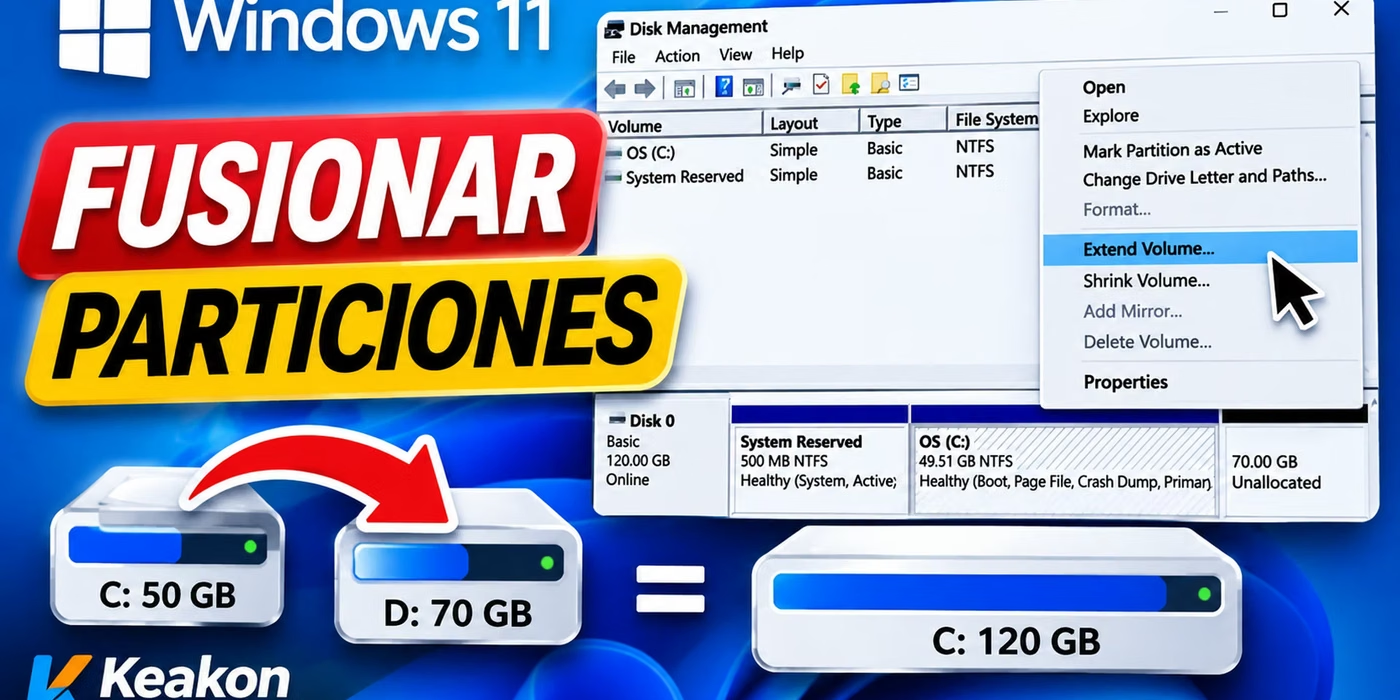

Windows 11 permite fusionar particiones de un disco desde Administración de discos, sin instalar programas adicionales. El procedimiento consiste en liberar el espacio de un volumen y añadirlo a otro para disponer de una unidad de mayor capacidad.
Importante: eliminar un volumen borra el acceso a los archivos que contiene. Haz una copia de seguridad en otra unidad antes de continuar y no elimines particiones de arranque, recuperación, EFI ni del sistema.
Qué necesitas antes de fusionar particiones en Windows 11
En un disco básico, el espacio sin asignar debe estar inmediatamente a la derecha de la partición que deseas ampliar, dentro del mismo disco físico. Comprueba también que el volumen de destino tenga un sistema de archivos compatible, como NTFS. Si únicamente necesitas recuperar capacidad disponible, primero puedes eliminar archivos basura de Windows sin programas.
Cómo fusionar dos particiones paso a paso
1. Abrir Administración de discos
Haz clic derecho en el menú Inicio y selecciona Administración de discos. En la parte inferior de la ventana podrás identificar los discos físicos y sus correspondientes particiones. Comprueba sus letras, capacidades y ubicación antes de realizar cambios.
2. Eliminar el volumen que ya no necesitas
Una vez respaldados sus archivos, haz clic derecho sobre la partición de datos que deseas eliminar y selecciona Eliminar volumen. Confirma la operación únicamente cuando estés seguro de haber elegido la unidad correcta. El espacio aparecerá como No asignado.
3. Extender el volumen que deseas conservar
Haz clic derecho sobre la partición que quieres ampliar y selecciona Extender volumen. Pulsa Siguiente, selecciona el espacio disponible y agrégalo si el asistente lo requiere. Indica la cantidad que deseas incorporar, pulsa Siguiente y finalmente Finalizar.
Comprueba el nuevo tamaño desde Administración de discos y abre el Explorador de archivos para verificar que la unidad dispone de la capacidad adicional.
Por qué no aparece la opción Extender volumen
Si la opción está deshabilitada, comprueba que el espacio sin asignar sea contiguo y esté situado después del volumen de destino. Una partición intermedia puede impedir la ampliación. No elimines una partición de recuperación para resolver este problema. Consulta los requisitos de ampliación de volúmenes de Microsoft antes de modificar la distribución del disco.
¿Se pueden unir dos discos físicos diferentes?
Un volumen distribuido es distinto de fusionar particiones de un mismo disco. Puede reunir capacidad de varios discos dinámicos bajo una sola letra de unidad, pero no aporta redundancia: el fallo de uno de los discos puede comprometer todo el volumen. Microsoft considera obsoletos los discos dinámicos para la mayoría de usos y recomienda alternativas modernas como Espacios de almacenamiento.
Si aparece una advertencia para convertir discos básicos en dinámicos, cancela la operación si tu objetivo era únicamente unir dos particiones del mismo disco. Si necesitas ampliar el almacenamiento físico de tu computadora, consulta las diferencias entre un disco duro, un SSD SATA y un SSD NVMe.



¿Fusionar particiones mejora el rendimiento de Windows?
Unir particiones facilita la distribución del espacio disponible, pero no aumenta por sí mismo la velocidad del dispositivo. Si el equipo funciona lentamente, puedes identificar qué programas consumen recursos mediante el Administrador de tareas.
Administración de discos resulta útil para reorganizar particiones de datos cuando se cumplen los requisitos. Conserva siempre una copia de seguridad independiente y verifica la capacidad final antes de volver a copiar tus archivos.