
Si compartes tu PlayStation 5 con otras personas, puedes añadir un nuevo usuario para que cada jugador tenga su propio perfil. Desde la consola puedes iniciar sesión con una cuenta de PlayStation Network (PSN) existente, registrar una nueva o crear un usuario local para jugar sin conexión.
1. Cómo añadir un nuevo usuario en PS5
- Pulsa el botón PS del mando para abrir el centro de control.
- Selecciona el icono de tu perfil o avatar.
- Entra en Cambiar usuario. También puedes salir del usuario actual y regresar a la pantalla de selección de perfiles.
- Selecciona Añadir usuario.
- En el apartado para añadir un usuario permanente a la consola, pulsa Comenzar.
- Lee y acepta el acuerdo de licencia cuando aparezca.
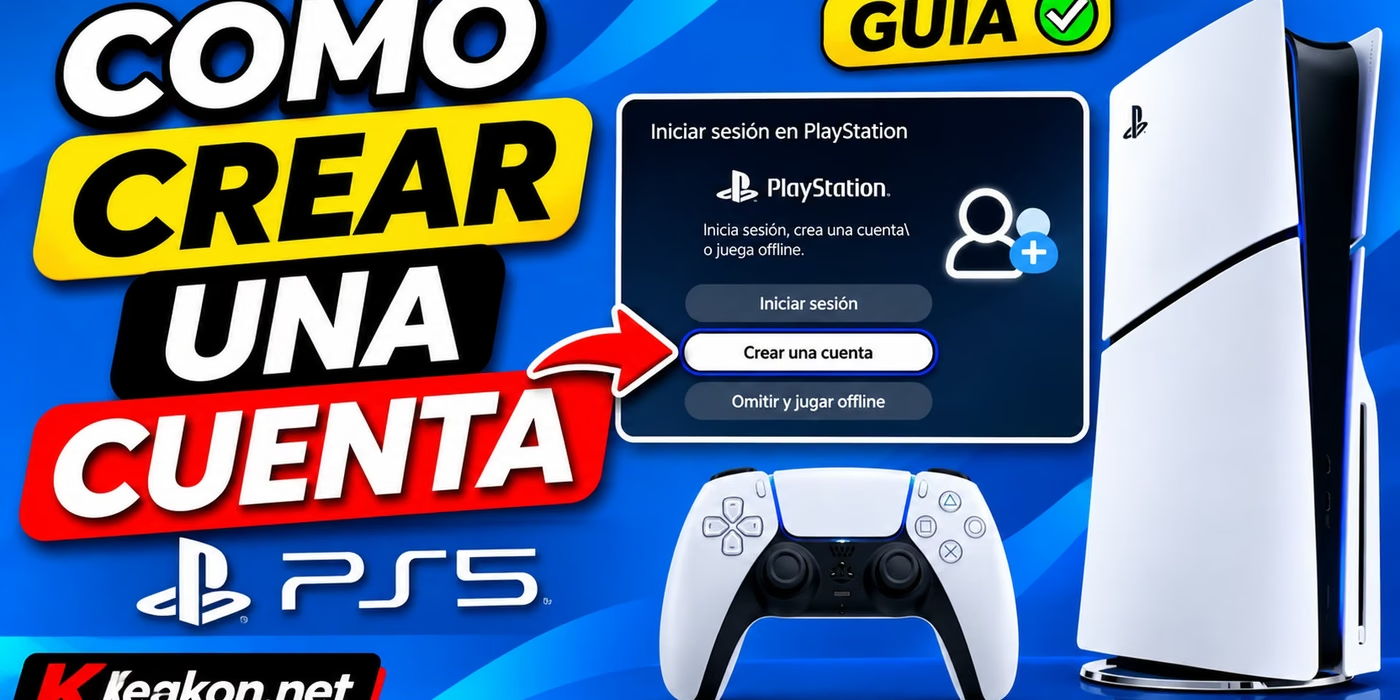
Desde esta pantalla puedes acceder con una cuenta existente o registrar una nueva. Es también la ruta que recoge la guía oficial de creación de cuentas de PlayStation.
2. Elegir entre una cuenta existente y un usuario local
Si ya tienes una cuenta de PlayStation, no necesitas crear otra. Puedes escanear el código QR con PlayStation App cuando esté disponible o seleccionar Iniciar sesión manualmente e introducir tus credenciales.
Si solamente quieres un perfil local, busca la opción Omitir y jugar offline. Podrás elegir un nombre y un avatar sin registrar una cuenta en PSN. Sin embargo, no tendrás acceso a las funciones que requieren iniciar sesión en PlayStation Network, como determinados servicios online o las compras de PlayStation Store.
Para acceder a tus juegos digitales, trofeos y amigos asociados con una cuenta anterior, utiliza esa misma cuenta en lugar de crear una diferente. También puedes consultar cómo jugar a PS5 desde el móvil con PS Remote Play y utilizar PlayStation App.
3. Crear una cuenta nueva de PlayStation Network
Si todavía no tienes una cuenta, selecciona Crear cuenta y sigue el asistente. El orden de algunas pantallas puede variar según el país y la versión del software de la consola.
Seleccionar el país, el idioma y la fecha de nacimiento
Introduce tu país o región de residencia, el idioma que prefieras y tu fecha de nacimiento real. Es importante seleccionar correctamente la región, ya que está vinculada a la tienda y a los servicios disponibles y no se puede cambiar posteriormente en la misma cuenta.
Si la cuenta es para un menor, utiliza las opciones de administración familiar y control parental en lugar de introducir una fecha de nacimiento incorrecta.
Introducir el correo electrónico y la contraseña
Necesitas una dirección de correo electrónico válida a la que tengas acceso. Esta dirección será tu identificador de inicio de sesión. Introduce una contraseña segura y repítela si el asistente lo solicita. La pantalla indicará los requisitos de longitud y combinación de caracteres aplicables.
Evita reutilizar contraseñas de otras plataformas. Crear una cuenta de PlayStation es gratuito y no requiere contratar PlayStation Plus ni proporcionar datos de pago.



Completar los datos personales y elegir el avatar
Introduce tu nombre, apellidos y los datos de residencia que solicite el formulario, como ciudad, provincia o código postal. Revisa también las preferencias de comunicaciones comerciales. Después, selecciona un avatar para identificar tu perfil.
Crear el identificador online
El identificador online es el nombre con el que otros jugadores te reconocerán en PlayStation Network. No es lo mismo que tu correo electrónico. Si el identificador elegido ya está ocupado, tendrás que seleccionar otro disponible.
4. Configurar la privacidad y verificar el correo electrónico
Durante el registro, PlayStation te permitirá elegir quién puede interactuar contigo y ver determinada información de tu perfil. Selecciona las opciones de privacidad que mejor se adapten a tus preferencias, como limitar determinadas interacciones a tus amigos. Podrás revisar estos ajustes posteriormente.
Si aparece una opción para compartir datos opcionales de uso, puedes elegir la configuración más limitada que esté disponible. Lee los términos del servicio y confirma tu aceptación para continuar.
PlayStation enviará un mensaje a tu dirección de correo electrónico. Abre tu bandeja de entrada y sigue el enlace de verificación. Si no aparece, revisa el correo no deseado y comprueba que introdujiste correctamente la dirección.
5. Proteger la cuenta antes de terminar
El asistente puede ofrecerte configurar una clave de acceso (passkey) o activar medidas adicionales de seguridad. Una clave de acceso permite autenticarte mediante un dispositivo compatible sin utilizar la contraseña tradicional. Puedes consultar las opciones en la documentación de claves de acceso de PlayStation.
También conviene revisar los controles de compra disponibles, especialmente si compartes la consola con otras personas. Completa las pantallas restantes para acceder al nuevo perfil.
¿Se necesita PlayStation Plus para crear un usuario?
No. Crear un usuario local o una cuenta de PlayStation Network no requiere una suscripción. Sin embargo, para jugar online a muchos títulos de pago se necesita PlayStation Plus. Los juegos gratuitos pueden tener condiciones diferentes. Si estás considerando contratar el servicio, consulta nuestra comparativa de PlayStation Plus y Xbox Game Pass.
Cómo cambiar entre usuarios después de crear la cuenta
Pulsa el botón PS, abre tu avatar y selecciona Cambiar usuario para acceder a otro perfil de la consola. Añadir un usuario no elimina automáticamente los perfiles anteriores ni sus partidas guardadas.
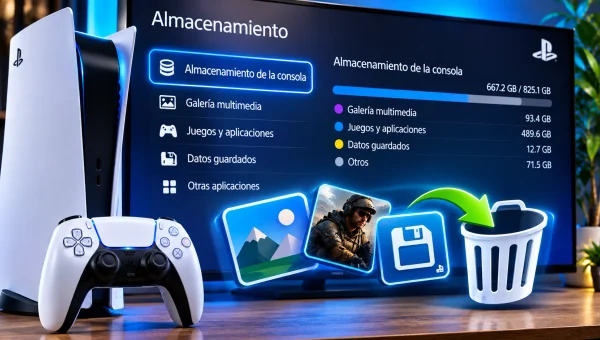
Si necesitas administrar el espacio que ocupan los juegos y las capturas, revisa también nuestra guía para liberar espacio en PS5. Antes de eliminar usuarios o datos guardados, comprueba qué información pertenece a cada perfil.