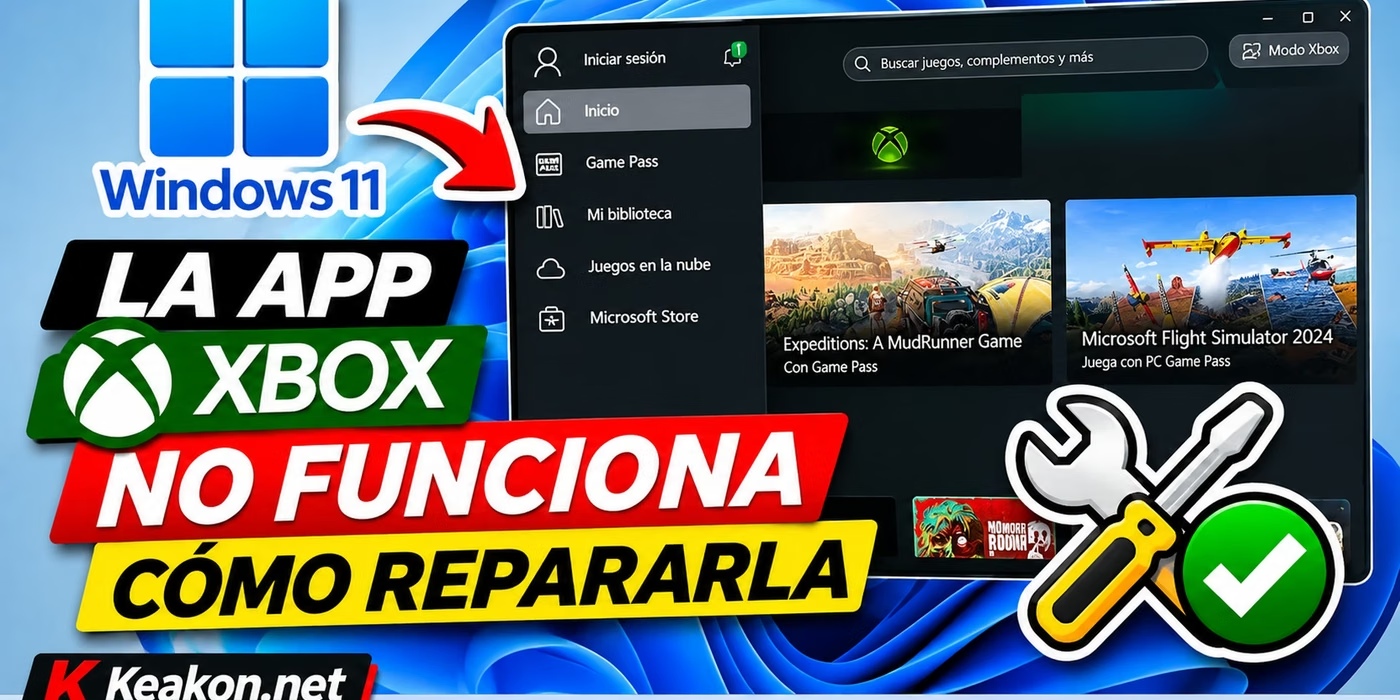

Si la aplicación Xbox no funciona en tu PC, no abre correctamente o presenta errores al iniciar sesión, puedes intentar repararla desde las herramientas que incluye Windows 11. No es necesario reinstalar el sistema operativo para comenzar a solucionar este problema.
1. Limpiar la caché de Microsoft Store
Para iniciar, utiliza el comando WSReset, que permite restablecer la caché de la tienda de Windows.
- Presiona las teclas Windows + R.
- Escribe el siguiente comando:
wsreset.exePulsa Aceptar. Aparecerá una ventana del símbolo del sistema que se cerrará automáticamente y, a continuación, se abrirá Microsoft Store. Este es el procedimiento que recoge la documentación oficial de Microsoft.
Comprueba también si hay actualizaciones disponibles para Xbox y Microsoft Store. Después, intenta abrir nuevamente la aplicación Xbox.
2. Reparar y restablecer la aplicación Xbox
Si el problema continúa, accede a Configuración desde el menú Inicio y sigue estos pasos:
- Entra en Aplicaciones y abre Aplicaciones instaladas.
- Localiza Xbox en la lista.
- Pulsa los tres puntos situados junto a la aplicación y selecciona Opciones avanzadas.
- Busca el apartado Restablecer y pulsa Reparar.
- Espera a que termine el proceso y comprueba si Xbox funciona.
- Si sigue fallando, pulsa Restablecer y confirma la operación.
Importante: restablecer una aplicación puede eliminar sus datos locales y preferencias, por lo que es posible que tengas que iniciar sesión nuevamente. Por eso conviene intentar primero la reparación, tal como recomienda Microsoft en su guía de reparación de aplicaciones.
3. Revisar los componentes de Xbox Live y Servicios de juegos
Regresa a Aplicaciones instaladas y busca Xbox Live o Xbox Live Auth Manager si aparece como aplicación independiente, así como Servicios de juegos (Gaming Services). Los componentes disponibles pueden variar según la instalación de Windows.
Si alguno de los componentes relacionados con el problema ofrece Opciones avanzadas, puedes intentar repararlo y, únicamente si el error persiste, restablecerlo. Si no aparece en la lista o no ofrece estas opciones, continúa con el siguiente paso.
4. Comprobar los servicios de Xbox en Windows
Los servicios de Xbox intervienen en funciones como la autenticación, la sincronización de partidas y la conexión a la red. Si sospechas que alguno está deshabilitado, puedes comprobar su estado desde la consola de servicios de Windows.
- Presiona Windows + R, escribe
services.mscy pulsa Enter. - Busca los servicios relacionados con Xbox en la lista.
- Haz doble clic sobre el servicio que quieras comprobar.
- Si está detenido y el problema requiere su funcionamiento, utiliza el botón Iniciar cuando esté disponible.
| Servicio | Nombre interno | Función |
|---|---|---|
| Xbox Accessory Management Service | XboxGipSvc | Administración de accesorios compatibles |
| Xbox Live Auth Manager | XblAuthManager | Autenticación de Xbox Live |
| Xbox Live Game Save | XblGameSave | Sincronización de datos de partidas compatibles |
| Xbox Live Networking Service | XboxNetApiSvc | Funciones de red de Xbox Live |
Los nombres visibles pueden aparecer traducidos. No es necesario configurar todos estos servicios como Automático: algunos están diseñados para iniciarse bajo demanda. Evita modificar servicios que funcionen correctamente y no fuerces su inicio si Windows muestra un error. El procedimiento es similar al de revisar otros servicios del sistema, como explicamos en la guía para reiniciar el servicio de cola de impresión.
5. Reiniciar la computadora y comprobar Xbox
Una vez realizadas las comprobaciones anteriores, reinicia Windows para que se apliquen los cambios. Abre Xbox, comprueba que utilizas la cuenta Microsoft correspondiente e intenta reproducir el error que tenías anteriormente.
Si el problema persiste, revisa las actualizaciones pendientes de Windows y las aplicaciones de Microsoft Store. Como último paso para este problema, puedes reinstalar Xbox desde Microsoft Store. La guía oficial de solución de problemas de aplicaciones de Microsoft Store recoge estas alternativas.
Si también notas lentitud en otras aplicaciones, consulta cómo identificar procesos que ralentizan tu PC. Y si tu duda está relacionada con las ediciones del sistema operativo, revisa las diferencias entre Windows 11 Home y Pro: no necesitas comprar Pro simplemente para utilizar la aplicación Xbox.