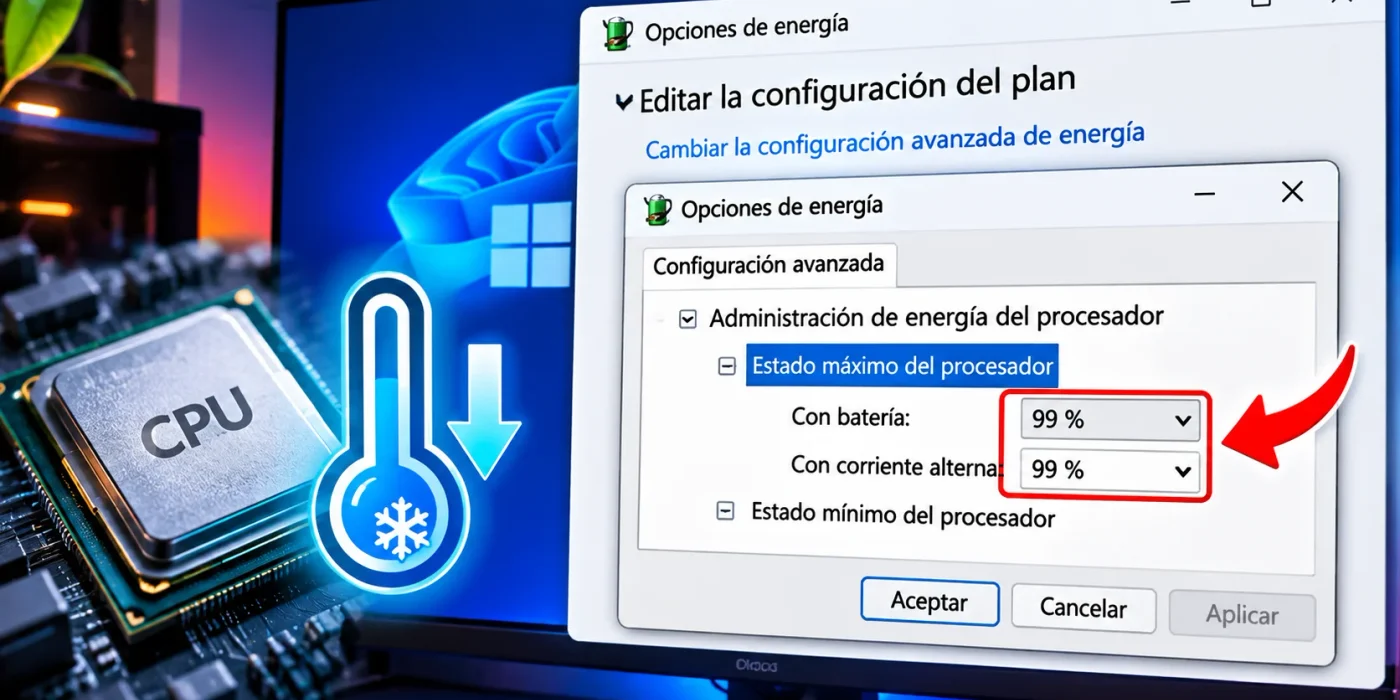
Si tu procesador se calienta demasiado al jugar y no puedes mejorar la refrigeración por ahora, hay un ajuste de Windows que puede ayudarte a bajar la temperatura: limitar el estado máximo del procesador. Es un cambio rápido y reversible, aunque conviene entender qué hace y cuáles son sus límites.
Qué hace este ajuste
Los procesadores trabajan a distintas velocidades: una baja para tareas básicas o ahorro de energía, una intermedia para el uso normal y una máxima, la frecuencia turbo, que usan en momentos de carga. A esa velocidad máxima el consumo y el calor suben mucho. Al poner el estado máximo en el 99 %, en muchos equipos, sobre todo con procesadores Intel, se evita que la CPU entre en modo turbo, y con eso baja la temperatura.
Los resultados varían según el procesador, la refrigeración y el equipo. Hay usuarios que reportan bajadas de unos 10 grados, pero no es una cifra garantizada.
¿Pierdo rendimiento?
Sí, puede haberla, porque el procesador deja de usar su velocidad máxima. En muchos casos la diferencia en juegos es pequeña, pero depende del juego y del equipo: en los más exigentes con la CPU puede notarse más. Si tu procesador ya se calienta tanto que reduce su velocidad por temperatura (thermal throttling), los tirones, los cierres inesperados o los reinicios son peores que perder algunos FPS, así que en ese caso limitarlo puede dar un rendimiento más estable.
Paso a paso
- Escribe Panel de control en el buscador de Windows y ábrelo.
- Entra en Sistema y seguridad y después en Opciones de energía.
- Junto al plan seleccionado, pulsa Cambiar la configuración del plan y después Cambiar la configuración avanzada de energía.
- Despliega Administración de energía del procesador.
- Busca Estado máximo del procesador. Lo habitual es que esté en el 100 %. Cámbialo a 99 %.
- Pulsa Aplicar y Aceptar.
Si usas el perfil de alto rendimiento y los dos estados, mínimo y máximo, están en el 100 %, cambia solo el máximo a 99 %. Si sigues con temperaturas altas, puedes probar a bajarlo un poco más, por ejemplo al 98 %, y comprobar el resultado.
Cómo comprobar el resultado
Abre un juego con una herramienta que muestre la temperatura y los FPS en pantalla, y cambia el ajuste con el juego abierto. Así puedes comparar la temperatura y la diferencia de rendimiento antes y después. Si no te convence, vuelve a poner el 100 %.
Si solo tienes picos puntuales
Algunos juegos disparan la temperatura solo durante un rato, por ejemplo mientras compilan los sombreadores al iniciarse. Si es tu caso, puedes aplicar el límite solo durante ese tiempo y volver al 100 % cuando la temperatura se normalice. Otra opción es crear dos planes de energía, uno con el límite y otro con los ajustes normales, y cambiar entre ellos según haga falta.
Cosas a tener en cuenta
- En algunos equipos con Windows 11 la opción no aparece o no tiene efecto, porque el sistema y el firmware del fabricante gestionan el consumo del procesador.
- Es una solución temporal. Si tu procesador se calienta de forma constante, revisa la limpieza del polvo, los ventiladores y la pasta térmica, o considera un mejor disipador.
- Vigila la temperatura con un programa de monitorización para comprobar que el cambio funciona en tu equipo.