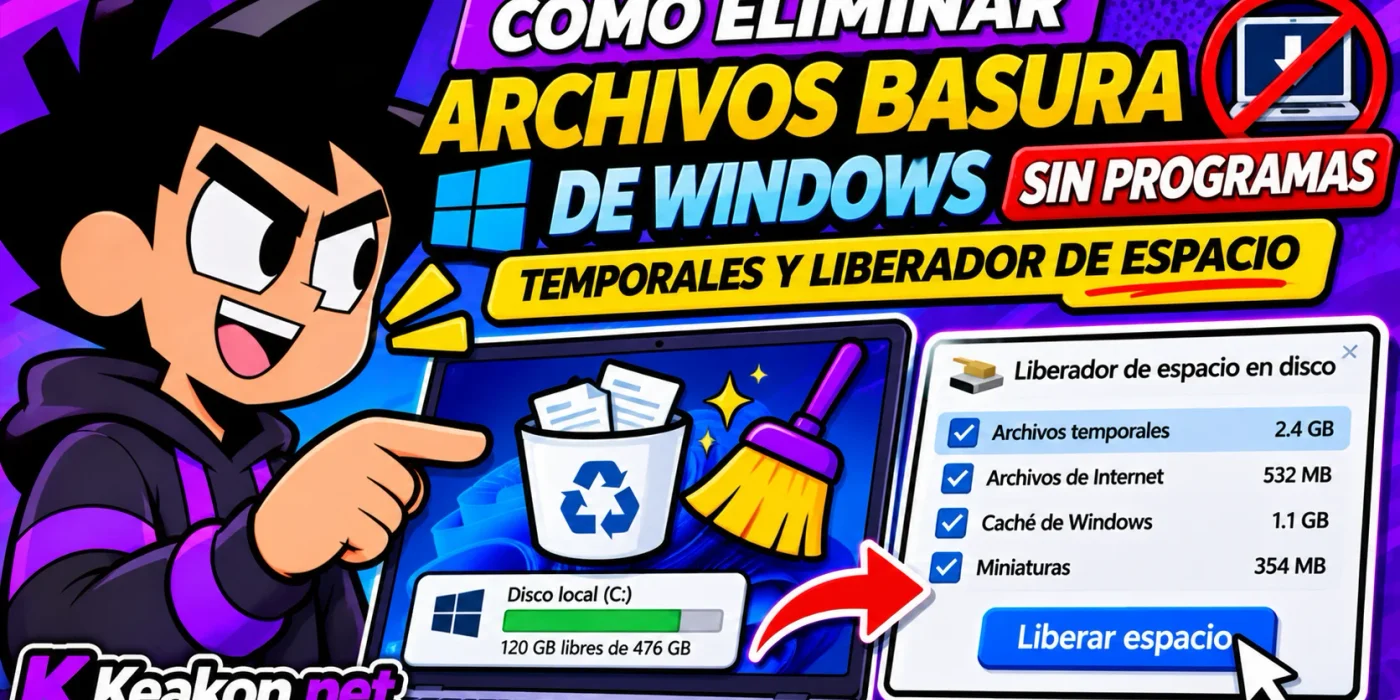
Con el uso, Windows acumula archivos temporales, cachés y restos de actualizaciones que ocupan espacio. Puedes eliminar los archivos basura de Windows sin instalar nada, usando las herramientas que ya trae el sistema. Esta guía sirve para Windows 10 y 11; los nombres de los menús pueden variar un poco.
Antes de empezar
- Borrar es definitivo en la mayoría de los casos. Cierra tus programas y guarda tu trabajo antes de limpiar.
- No elimines la carpeta Descargas ni documentos personales sin revisarlos.
- Si algún archivo no se puede borrar porque está en uso, omítelo. Es normal.
1. Borrar la carpeta de archivos temporales del usuario (%temp%)
- Pulsa Windows + R para abrir Ejecutar.
- Escribe
%temp%y pulsa Aceptar. - Selecciona todo con Ctrl + A y elimínalo.
- Si aparece un aviso de que un archivo está en uso, elige Omitir y marca la casilla para aplicarlo a todos los elementos.
2. Borrar la carpeta Temp de Windows
- Abre otra vez Ejecutar.
- Escribe
tempy pulsa Aceptar. Se abriráC:\Windows\Temp. - Pulsa Continuar si pide permisos de administrador.
- Selecciona todo con Ctrl + A y elimina, omitiendo los archivos que no se dejen borrar.
Esta carpeta guarda temporales del sistema, como restos de instalaciones y actualizaciones.
3. Sobre la carpeta Prefetch: mejor déjala
Algunos tutoriales piden vaciar también la carpeta C:\Windows\Prefetch. Esa carpeta guarda información para que los programas que más usas abran más rápido, y Windows la vuelve a generar. Hay fuentes que la consideran segura de limpiar, pero otras explican que borrarla no acelera el equipo y, como mucho, el beneficio es marginal y temporal. Como ocupa poco espacio, no hace falta vaciarla para liberar almacenamiento.
4. Usar el Liberador de espacio en disco
Es la herramienta integrada de Windows para eliminar archivos innecesarios, y entiende qué es seguro borrar.
- Abre Este equipo, haz clic derecho en la unidad C: y entra en Propiedades.
- En la pestaña General, pulsa Liberar espacio y espera a que termine el análisis.
- Marca las categorías que quieras eliminar, como archivos temporales de Internet, miniaturas, informes de errores de Windows, caché del sombreador de DirectX o la Papelera de reciclaje.
- No marques Descargas si guardas ahí archivos que necesitas.
- Pulsa Aceptar y confirma Eliminar archivos.
5. Limpiar archivos del sistema
Dentro del mismo Liberador de espacio en disco puedes pulsar Limpiar archivos del sistema. Windows vuelve a analizar el disco y muestra más categorías, entre ellas:
- Limpieza de actualizaciones de Windows: elimina restos de actualizaciones antiguas. Si no vas a volver a una versión anterior, es seguro eliminarlos.
- Archivos de optimización de distribución y archivos de registro de actualización de Windows.
- La caché de sombreadores de DirectX, que se regenera sola.
Marca solo lo que entiendas, acepta y espera: la limpieza puede tardar, sobre todo en discos mecánicos.
6. Alternativa en Windows 11: Almacenamiento y Sensor de almacenamiento
Windows 11 integra un panel en Configuración con listado de archivos temporales y recomendaciones de limpieza. También puedes activar el Sensor de almacenamiento para que borre temporales de forma automática. Microsoft indica que, si el sistema no tiene Sensor de almacenamiento, puedes usar el Liberador de espacio en disco.
Al terminar
Reinicia el equipo. Liberarás espacio y, si el disco estaba casi lleno, es posible que notes que Windows funciona mejor, aunque la mejora depende del equipo y no debes esperar milagros. Repite la limpieza de vez en cuando, por ejemplo cada uno o dos meses.