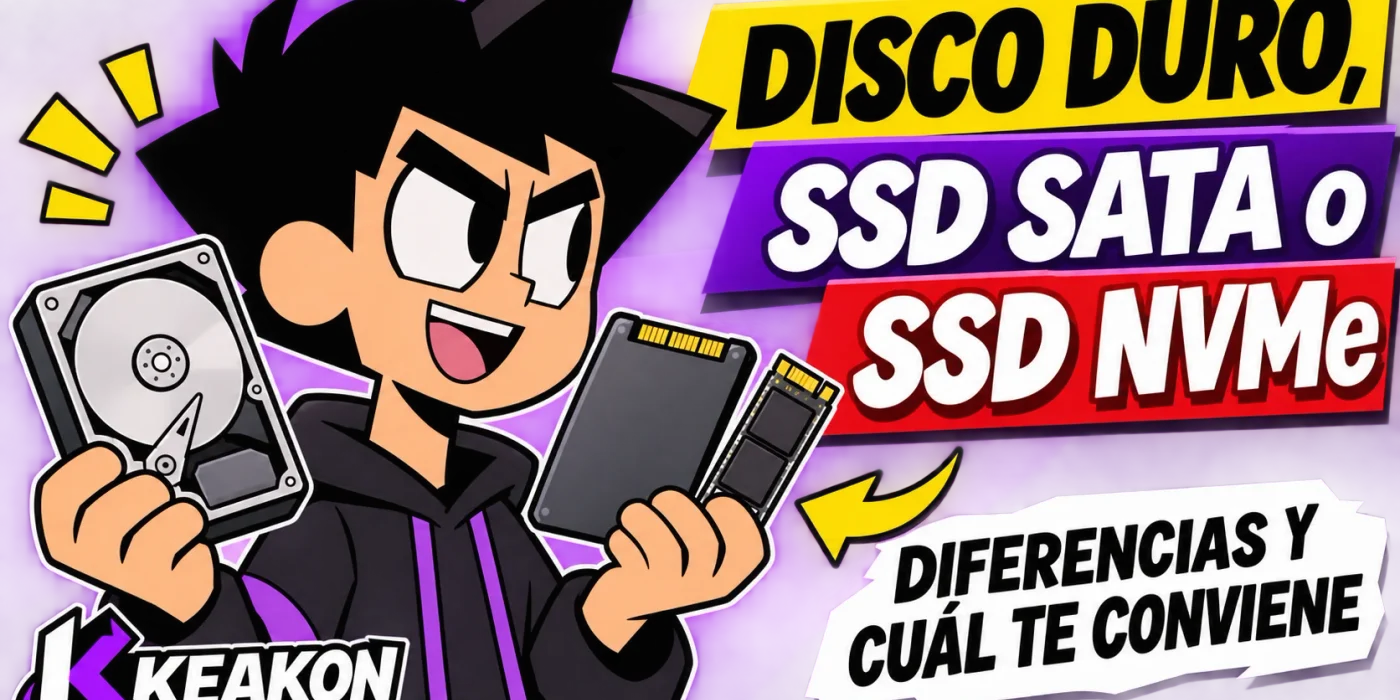
Cambiar un disco duro mecánico por un SSD es una de las mejoras más notables que puedes hacer en un ordenador. Pero hay tres opciones muy distintas: el disco duro mecánico, el SSD SATA y el SSD NVMe. Aquí te explicamos en qué se diferencian y cuál te conviene según lo que hagas.
Disco duro mecánico (HDD)
Funciona con platos giratorios y un brazo lector, de forma parecida a un tocadiscos. Es una tecnología magnética, y su velocidad depende de las revoluciones por minuto: es habitual encontrar modelos de 5400 y de 7200 RPM.
- Velocidad: las lecturas secuenciales rondan entre 80 y 200 MB/s.
- Tiempo de acceso: es alto, por lo que el sistema tarda más en arrancar y abrir programas.
- Interfaz: se conecta por SATA.
- Para qué sirve hoy: el almacenamiento masivo y barato, como discos secundarios, copias de seguridad o servidores NAS. No es recomendable instalar en él el sistema operativo ni los programas.
SSD SATA
Un SSD no tiene partes móviles: guarda los datos en memoria flash. Los SSD SATA vienen en formato de 2,5 pulgadas o M.2 SATA y se conectan por la interfaz SATA, cuyo límite está en unos 600 MB/s en la práctica (500 a 600 MB/s).
- Ventaja: el sistema arranca y abre programas mucho más rápido que con un disco duro.
- Para quién: equipos antiguos, portátiles que quieres alargar, y uso básico como ofimática, navegación y estudio.
- Nota: los SSD M.2 SATA tienen el mismo límite de velocidad que los de 2,5 pulgadas, por lo que hoy suele tener más sentido elegir un M.2 NVMe.
SSD M.2 NVMe
Se conecta directamente a la placa base por el bus PCI Express usando el protocolo NVMe, y no está limitado por SATA. La velocidad depende de la generación de PCIe:
- PCIe 3.0: hasta unos 3500 MB/s.
- PCIe 4.0: hasta unos 7000 a 7500 MB/s.
- PCIe 5.0: más rápido todavía, con cifras de hasta unos 14 000 MB/s, aunque suele costar más y calentarse más.
Ten en cuenta que el SSD funciona a la velocidad que permita la ranura de tu placa: si pones un SSD PCIe 4.0 en una ranura PCIe 3.0, irá limitado a la velocidad de esta última. Los formatos físicos más habituales son M.2 2280, y el 2230, más pequeño, que se usa en consolas portátiles y algunos portátiles.
Tipos de memoria: TLC y QLC
La memoria flash se clasifica por los bits que guarda cada celda:
- SLC: 1 bit por celda. Muy rápida y duradera, pero cara, y se usa sobre todo como caché o en entornos profesionales.
- TLC: 3 bits por celda. Es el estándar actual en unidades de alto rendimiento: ofrece un buen equilibrio entre velocidad, durabilidad y precio.
- QLC: 4 bits por celda. Permite más capacidad por menos dinero, pero con menos durabilidad y un rendimiento sostenido menor al escribir muchos datos. Es una opción válida para un uso ligero.
Caché DRAM o HMB
Las unidades con DRAM integrada guardan en una memoria rápida el mapa de dónde está cada dato, lo que ayuda a mantener un rendimiento constante. Las que no tienen DRAM pueden usar parte de la memoria RAM del ordenador (HMB), lo que abarata la unidad. En la gama media, esta solución funciona bien; pero si trabajas con cargas pesadas o escribes mucho, es preferible una unidad con DRAM.
Cómo se nota en el uso real
- Arranque y programas: el salto del disco duro a cualquier SSD es enorme. De SATA a NVMe se nota menos en el uso diario.
- Copias de archivos grandes: aquí NVMe se distancia más, sobre todo con archivos secuenciales grandes.
- Juegos: los tiempos de carga mejoran con NVMe, en especial en juegos grandes. Muchas consolas usan almacenamiento tipo NVMe por esta razón.
- Edición de vídeo y trabajo profesional: NVMe permite trabajar con archivos 4K o 8K con más fluidez.
Los tiempos exactos varían según el modelo, el sistema y los archivos, así que trata las comparaciones como orientativas.
Cuál elegir
- Uso básico (navegar, Office, estudiar) o equipo antiguo: un SSD SATA es una mejora enorme y económica.
- Juegos: un NVMe PCIe 3.0 o 4.0 es una muy buena opción.
- Trabajo con archivos pesados (vídeo, fotos, diseño): un NVMe PCIe 4.0, preferiblemente con memoria TLC y DRAM.
- Guardar archivos, películas o copias de seguridad: un disco duro sigue siendo útil por su precio por gigabyte.
Una configuración habitual es instalar el sistema y los programas en el SSD y usar el disco duro solo para guardar datos. Los precios cambian con frecuencia y varían mucho según el mercado, así que compara antes de comprar y comprueba que tu placa tiene una ranura M.2 compatible.