
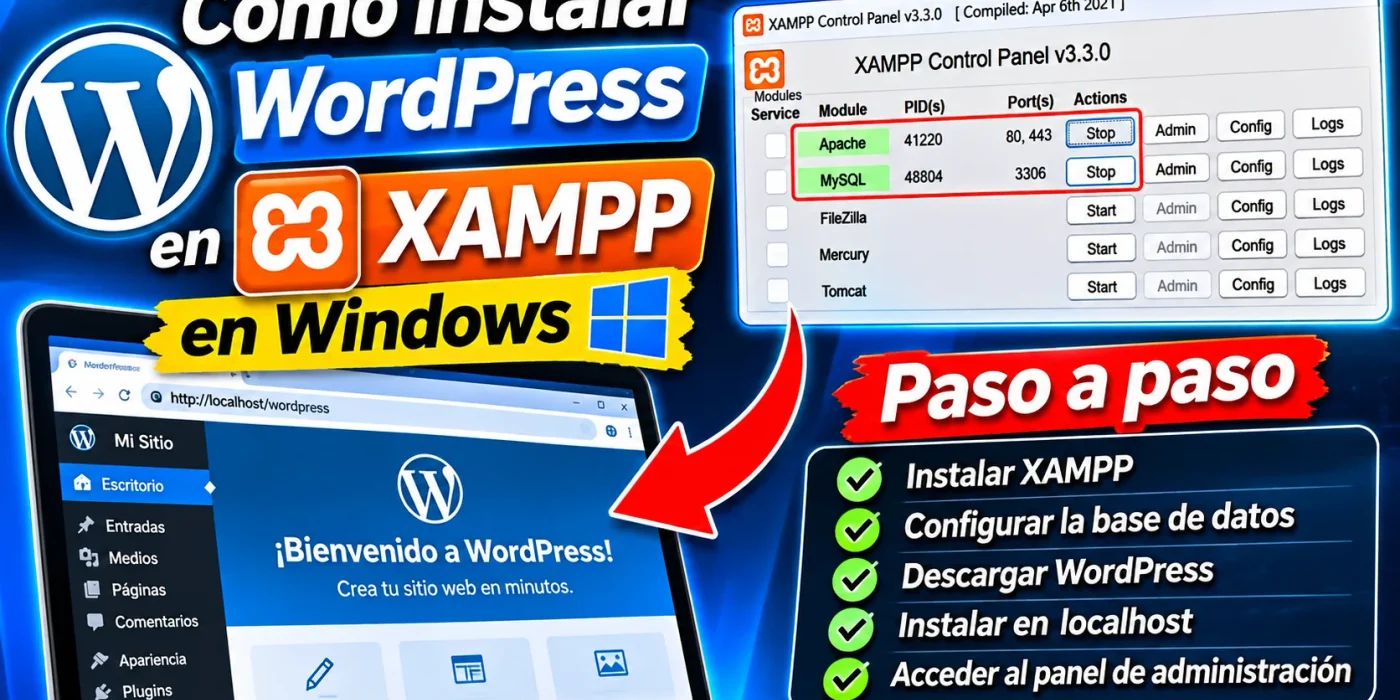

Si quieres crear una página web con WordPress sin contratar un hosting, puedes instalarlo directamente en tu computadora utilizando XAMPP para Windows.
Este programa permite convertir tu PC en un servidor local donde podrás instalar WordPress, crear páginas, publicar artículos, instalar plugins y probar diferentes diseños sin necesidad de subir tu sitio a Internet.
En este tutorial aprenderás cómo instalar WordPress en XAMPP paso a paso, desde la descarga de los archivos hasta la configuración de la base de datos y el acceso al panel de administración.
¿Qué necesitas para instalar WordPress en XAMPP?
Antes de comenzar, necesitas tener instalado XAMPP en tu computadora con Windows.
XAMPP incluye herramientas como Apache, MariaDB y PHP, necesarias para ejecutar WordPress en un entorno local.
También necesitarás descargar WordPress desde su página oficial.
- XAMPP: https://www.apachefriends.org/es/index.html
- WordPress: https://wordpress.org/download/
Paso 1: abrir XAMPP e iniciar Apache y MySQL
Primero debes abrir el panel de control de XAMPP.
- Abre el Explorador de archivos de Windows.
- Entra en Disco local C.
- Abre la carpeta xampp.
- Busca el archivo xampp-control.exe y ejecútalo.
- Dentro del panel, presiona Start en Apache.
- Después presiona Start en MySQL.
Cuando ambos servicios estén funcionando, aparecerán resaltados en verde en el panel de control.
Apache permitirá ejecutar el servidor web, mientras que MySQL proporcionará el servicio de base de datos que necesita WordPress.
Paso 2: descargar WordPress gratis
Ahora debes descargar los archivos oficiales de WordPress.


- Abre tu navegador.
- Entra en wordpress.org.
- Selecciona la opción para conseguir WordPress.
- Presiona Descargar WordPress.
- Guarda el archivo comprimido en la carpeta Descargas.
La versión disponible puede cambiar con el tiempo, pero el proceso de instalación será prácticamente el mismo.
Paso 3: copiar WordPress en la carpeta htdocs
Una vez descargado WordPress, debes colocar sus archivos dentro de XAMPP.
- Abre la carpeta Descargas.
- Localiza el archivo ZIP de WordPress.
- Extrae su contenido utilizando el extractor de Windows o WinRAR.
- Abre la carpeta que contiene los archivos de WordPress.
- Copia la carpeta de WordPress.
- Entra en C:\xampp\htdocs.
- Pega la carpeta dentro de htdocs.
Ahora cambia el nombre de esa carpeta por el nombre que quieras utilizar para tu página web.
Por ejemplo, puedes llamarla pagina1. Se recomienda utilizar nombres sencillos, sin espacios ni caracteres especiales.
La estructura quedará de esta manera:
C:\xampp\htdocs\pagina1Dentro de esa carpeta deben encontrarse directamente los archivos de WordPress, como index.php, wp-admin y wp-content.
Paso 4: crear una base de datos en phpMyAdmin
WordPress necesita una base de datos donde almacenar los artículos, páginas, usuarios y configuraciones del sitio.
Para crearla utilizaremos phpMyAdmin, una herramienta incluida en XAMPP.
- Regresa al panel de control de XAMPP.
- Busca MySQL y presiona el botón Admin.
- Se abrirá phpMyAdmin en tu navegador.
- Selecciona Nueva en el menú lateral.
- Introduce un nombre para la base de datos, por ejemplo, pagina1.
- Presiona Crear.
También puedes acceder directamente desde esta dirección:
http://localhost/phpmyadmin/Recuerda el nombre de la base de datos porque lo necesitarás durante la instalación de WordPress.
Paso 5: abrir el instalador de WordPress
Ahora que tienes los archivos y la base de datos preparados, puedes comenzar la instalación.
Abre una nueva pestaña del navegador y escribe:
http://localhost/pagina1/Si utilizaste otro nombre para la carpeta, sustituye pagina1 por el nombre correspondiente.
WordPress mostrará su asistente de configuración. Selecciona el idioma español y presiona ¡Vamos a ello! para continuar.
Paso 6: conectar WordPress con la base de datos
En esta pantalla debes introducir la información de la base de datos que creaste anteriormente.
Para una instalación local predeterminada de XAMPP, los datos habituales son los siguientes:
| Campo | Configuración |
|---|---|
| Nombre de la base de datos | pagina1 |
| Nombre de usuario | root |
| Contraseña | Dejar en blanco si no configuraste una |
| Servidor de la base de datos | localhost |
| Prefijo de tabla | wp_ |
Si configuraste previamente una contraseña para MySQL, debes introducirla en lugar de dejar ese campo vacío.
Cuando hayas completado la información, presiona Enviar.
Si la conexión se realiza correctamente, aparecerá la opción Ejecutar la instalación. Presiónala para continuar.
Paso 7: configurar el administrador de WordPress
Ahora debes introducir la información principal de tu nueva página web.
WordPress solicitará los siguientes datos:
- Título del sitio: escribe el nombre de tu página web.
- Nombre de usuario: crea un usuario para administrar WordPress.
- Contraseña: utiliza una contraseña segura.
- Correo electrónico: introduce una dirección válida a la que tengas acceso.
- Visibilidad en buscadores: puedes mantener la opción de disuadir a los motores de búsqueda, aunque el sitio local normalmente no será accesible desde Internet.
Es importante recordar el nombre de usuario y la contraseña porque los necesitarás para acceder al panel de administración.
Después de completar los campos, presiona Instalar WordPress.
Paso 8: acceder al panel de administración de WordPress
Cuando termine la instalación, aparecerá un mensaje de confirmación.
Presiona Acceder e introduce el usuario y la contraseña que configuraste anteriormente.
También puedes entrar directamente utilizando esta dirección:
http://localhost/pagina1/wp-admin/Después de iniciar sesión, tendrás acceso al escritorio de WordPress, desde donde podrás administrar tu página web.
¿Qué puedes hacer con WordPress instalado en XAMPP?
Una instalación local de WordPress permite trabajar prácticamente con las mismas herramientas de administración que utilizarías en un hosting.
- Crear y editar páginas web.
- Publicar artículos y organizar categorías.
- Instalar temas y personalizar el diseño.
- Probar plugins antes de utilizarlos en una web pública.
- Configurar menús y widgets.
- Realizar pruebas de desarrollo y modificaciones del sitio.
La principal diferencia es que tu página estará alojada en tu computadora y no será accesible públicamente desde Internet.
Cómo volver a abrir WordPress después de cerrar XAMPP
Cada vez que quieras trabajar con tu sitio local, necesitas iniciar los servicios de XAMPP.
- Abre el panel de control de XAMPP.
- Presiona Start en Apache.
- Presiona Start en MySQL.
- Abre tu navegador y entra en http://localhost/pagina1/.
Cuando termines de trabajar, puedes regresar al panel de XAMPP y presionar Stop en ambos servicios.
Detener Apache y MySQL no elimina la página ni su base de datos. Tus archivos permanecerán guardados para la próxima vez que abras el programa.
Problemas comunes al instalar WordPress en XAMPP
Apache no inicia correctamente
Esto puede suceder cuando otro programa está utilizando el puerto 80 o existe un conflicto de configuración.
Comprueba los mensajes de error del panel de XAMPP y revisa si hay otro servidor web utilizando el mismo puerto.
WordPress no conecta con la base de datos
Verifica que MySQL esté iniciado, que la base de datos exista en phpMyAdmin y que hayas escrito correctamente su nombre, el usuario y la contraseña.
La página muestra un error 404
Comprueba que la carpeta de WordPress esté ubicada directamente dentro de htdocs y que la dirección localhost coincida con el nombre utilizado.
localhost no abre
Verifica que Apache esté funcionando correctamente. También comprueba si configuraste un puerto diferente al predeterminado.
Conclusión
Instalar WordPress en XAMPP para Windows es una forma gratuita de crear páginas web y aprender a utilizar WordPress sin contratar alojamiento web.
Solo necesitas iniciar Apache y MySQL, descargar WordPress, copiar sus archivos a la carpeta htdocs, crear una base de datos desde phpMyAdmin y completar el asistente de instalación.
Una vez configurado, podrás entrar a tu sitio mediante localhost y trabajar en artículos, páginas, temas y plugins directamente desde tu computadora.


