El almacenamiento interno de la PS5 se llena con rapidez: los juegos actuales ocupan decenas o cientos de gigabytes, y la consola además guarda capturas de pantalla y clips de vídeo. Cuando te quedas sin espacio, puedes recuperarlo en pocos minutos revisando tres sitios: la galería multimedia, los juegos y aplicaciones instalados y los datos guardados. En esta guía te explicamos cada paso y qué precauciones tomar.
Antes de empezar: comprueba cuánto espacio tienes
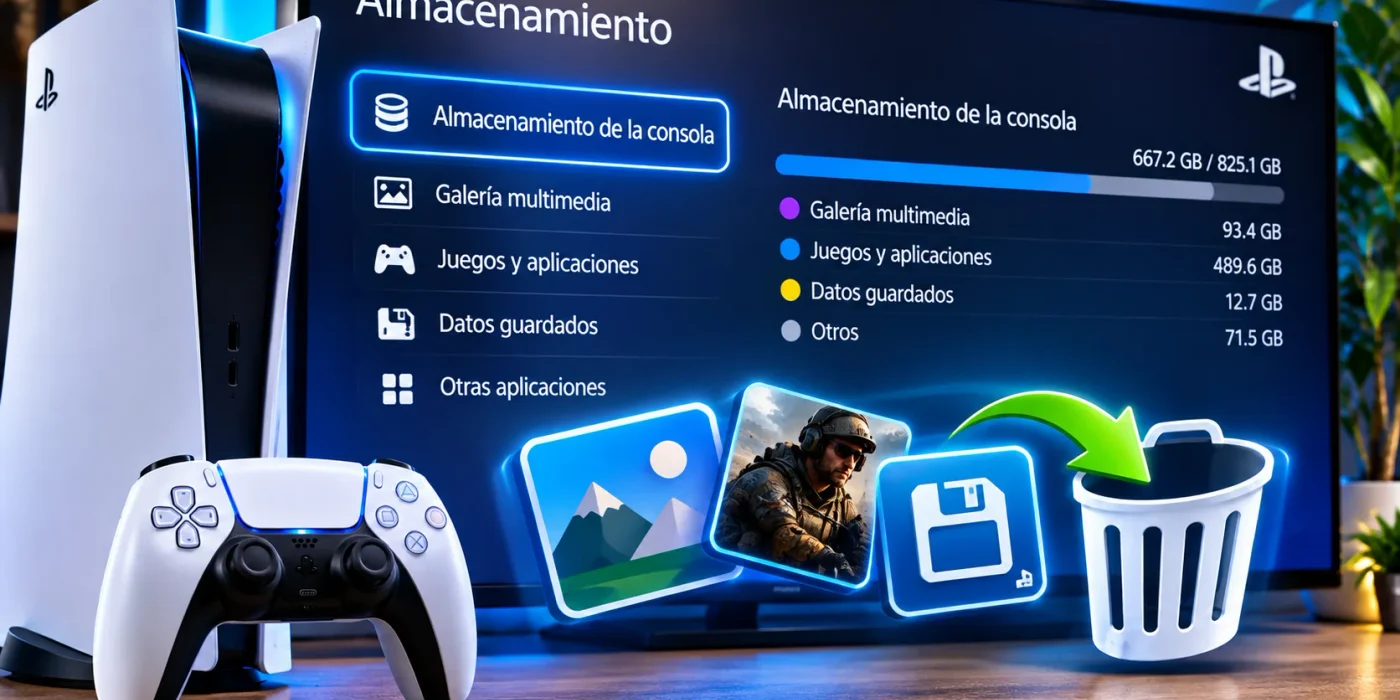
Desde la pantalla de inicio, entra en Ajustes > Almacenamiento. Según la ayuda oficial de PlayStation, la consola controla cuánto espacio ocupan tus juegos, tu contenido multimedia y tus datos guardados. En Almacenamiento de la consola verás el espacio libre y el desglose por categorías, algo útil para saber por dónde empezar.
Paso 1: borra capturas y vídeos de la galería multimedia
La PS5 puede guardar automáticamente clips de vídeo y capturas de pantalla de tus partidas, así que es habitual acumular archivos que ya no necesitas. Para revisarlos:
- Abre la Galería multimedia. Si no la ves en la pantalla de inicio, entra en tu biblioteca de juegos, donde también aparece.
- Revisa las capturas y los vídeos guardados.
- Sitúate sobre el archivo que quieras eliminar, pulsa el botón de opciones del mando y elige Eliminar.
La galería ofrece además una opción de selección múltiple, que permite aplicar la misma acción a varios archivos a la vez y ahorrar tiempo. Si quieres conservar tus capturas pero ocupar menos espacio en la consola, puedes copiarlas a una unidad USB y borrarlas después de la consola. Ten en cuenta que, según PlayStation, solo se pueden copiar capturas y vídeos de la consola al USB, no al revés.
Si no quieres que la consola siga guardando contenido de forma automática, puedes cambiarlo en los ajustes de capturas de tu PS5.
Paso 2: elimina juegos, aplicaciones y contenido descargable que no uses
Lo más habitual es que uno o varios juegos ocupen la mayor parte del almacenamiento. Para revisarlos:
- Ve a Ajustes > Almacenamiento > Almacenamiento de la consola > Juegos y aplicaciones.
- Revisa la lista, que indica cuánto espacio ocupa cada juego, aplicación o contenido descargable (DLC).
- Selecciona Seleccionar elementos para eliminar y marca todos los que quieras borrar a la vez.
- Pulsa Eliminar, en la parte inferior derecha, y confirma.
No pierdes el acceso a lo que borres: PlayStation indica que puedes volver a descargar tus compras desde la biblioteca de juegos cuando quieras. Si prefieres no desinstalar un juego grande, puedes moverlo a un almacenamiento ampliado USB, en el caso de los juegos de PS4, o a un SSD M.2 si lo tienes instalado. Los juegos de PS5 se pueden guardar en un USB, pero para jugarlos hay que devolverlos al almacenamiento de la consola o al SSD M.2.
Paso 3: revisa los datos guardados, con cuidado
Dentro de Almacenamiento puedes entrar en Datos guardados, donde aparecen las partidas guardadas de tus juegos de PS4 y de PS5. Es la categoría donde más cuidado conviene tener, porque al borrar una partida guardada pierdes tu progreso en ese juego.
Elimina únicamente los datos de juegos que hayas probado muy poco, que ya no juegues y que estés seguro de no volver a utilizar. Si tienes una suscripción a PlayStation Plus, puedes subir tus partidas guardadas al almacenamiento en la nube antes de borrarlas de la consola y descargarlas más adelante. Para hacerlo, ve a Ajustes > Datos guardados y ajustes de juegos/aplicaciones, selecciona Datos guardados (PS5) o Datos guardados (PS4) y elige la opción de subir al almacenamiento en la nube.
Consejos para no quedarte sin espacio otra vez
- Desinstala los juegos que has terminado y vuelve a descargarlos si más adelante quieres rejugarlos.
- Revisa la galería multimedia cada cierto tiempo y borra los clips que no te interesen.
- Valora ampliar el almacenamiento con un SSD M.2 compatible, si tu consola lo permite y juegas a muchos títulos grandes.
- Haz una copia de seguridad en USB o en la nube de lo que no quieras perder antes de borrar.
Preguntas frecuentes
¿Pierdo un juego si lo elimino de la PS5?
No pierdes la compra. Puedes volver a descargarlo desde tu biblioteca cuando quieras, aunque tardará lo que tarde la descarga.
¿Se borran mis partidas si desinstalo un juego?
Los datos guardados se gestionan por separado dentro de Almacenamiento, de modo que desinstalar el juego no los borra. Solo desaparecen si los eliminas tú desde la sección Datos guardados.
¿Puedo guardar mis capturas en un USB?
Sí, desde la galería multimedia puedes copiarlas a una unidad USB con formato compatible. Recuerda que no se pueden copiar de vuelta del USB a la consola.