
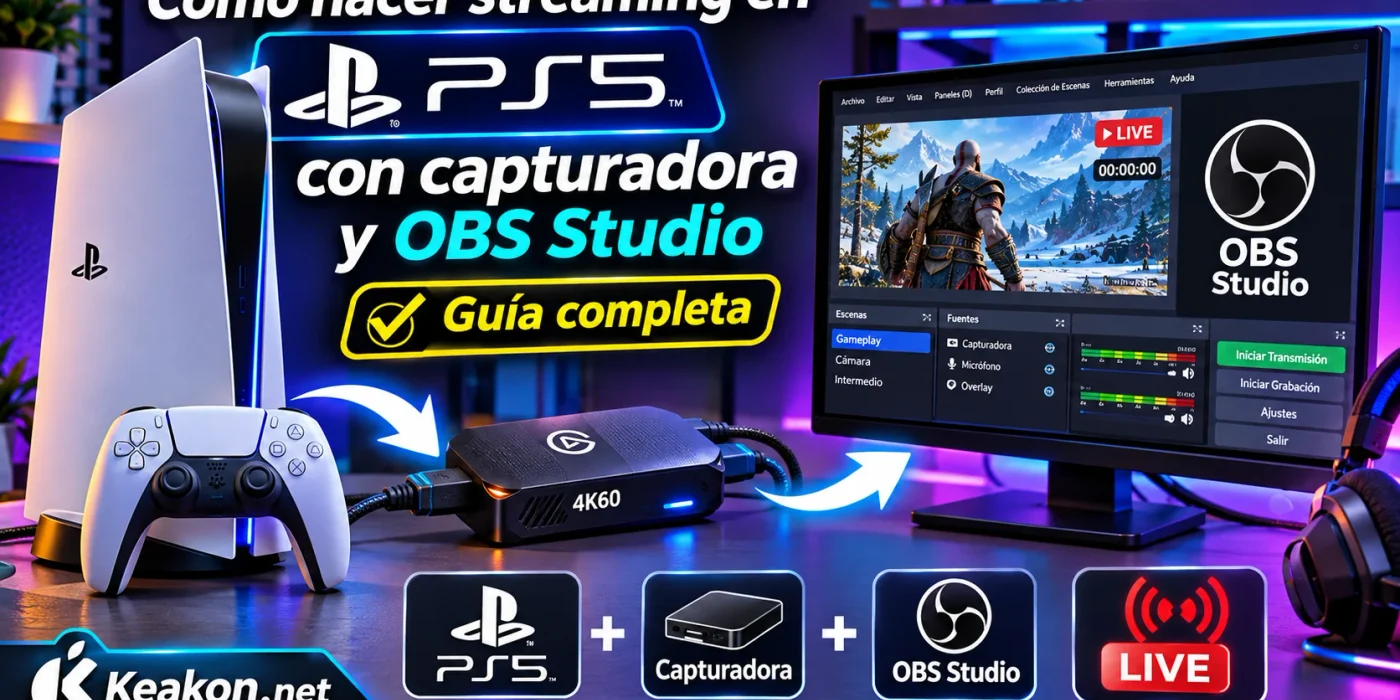

Armar un setup para hacer streaming en PS5 puede ser confuso, especialmente cuando llega el momento de configurar el audio. Para transmitir juegos de PlayStation 5 desde una computadora utilizando OBS Studio, necesitamos conectar correctamente la consola, una capturadora, el monitor y los dispositivos de sonido.
También es importante conocer qué equipo comprar según el presupuesto, qué resolución conviene utilizar y cómo configurar el micrófono, los audífonos y la webcam para que todo funcione correctamente.
Esta configuración está pensada para PS5, pero también puede adaptarse a otras consolas como Xbox y Nintendo Switch, siempre que la capturadora sea compatible y se tengan en cuenta las diferencias de audio y conexión.
Una opción económica y equilibrada consiste en jugar a 1080p y hasta 120 FPS mientras transmitimos a 1080p y 60 FPS. De esta manera, podemos aprovechar la fluidez de la consola sin necesitar una computadora extremadamente potente para realizar el streaming.
Qué necesitas para hacer streaming en PS5 con OBS Studio
Para montar un setup completo de streaming desde PlayStation 5, necesitamos varios dispositivos que cumplen funciones diferentes.
- PlayStation 5: la consola donde se ejecutarán los videojuegos.
- Monitor gamer: la pantalla donde veremos el juego mientras jugamos.
- Capturadora de video: recibe la imagen de la consola y permite enviarla a la computadora.
- Computadora: puede ser una PC de escritorio o una laptop compatible con la capturadora y OBS Studio.
- Dos cables HDMI: uno conecta la consola a la capturadora y otro conecta la capturadora al monitor.
- Cable USB: conecta la capturadora con la computadora.
- Micrófono: permite que las personas que están viendo el streaming escuchen nuestra voz.
- Audífonos con conexión de 3.5 mm: permiten escuchar el juego y participar en el chat de voz mediante el sistema descrito.
- Chat Link Pro: permite compartir el audio de la consola entre los audífonos y una capturadora compatible.
- Webcam e iluminación: elementos opcionales para aparecer en cámara con una buena presentación.
OBS Studio será el programa encargado de recibir las señales, organizar las escenas y transmitir el contenido a plataformas como YouTube o Twitch.
Qué monitor comprar para jugar y transmitir desde PS5
El monitor gamer será la pantalla principal donde jugaremos directamente desde la consola. No hace falta comprar uno extremadamente caro ni con una frecuencia de actualización demasiado elevada.
Por ejemplo, un monitor de 240 Hz puede ser excelente para jugar en PC, pero no es necesario para aprovechar las capacidades de una PS5, que admite hasta 120 Hz en juegos y configuraciones compatibles.
Las principales opciones que podemos considerar son:
- 1080p a 120 Hz: una alternativa económica para jugar con buena fluidez.
- 1440p a 120 Hz: una opción equilibrada para conseguir mayor resolución.
- 4K a 120 Hz: una configuración más exigente para quienes buscan una imagen de alta resolución.
También existen monitores de 144 Hz que pueden utilizarse con PS5, aunque la consola no aprovechará los 144 Hz completos.


Monitores económicos para empezar
Una de las marcas mencionadas entre las alternativas económicas es Sceptre, que ofrece modelos de diferentes tamaños, resoluciones y frecuencias de actualización.
Entre los ejemplos de precios encontrados durante la preparación del setup estaban un monitor de 27 pulgadas y 100 Hz por unos 90 dólares, y otro de 32 pulgadas, resolución 1440p y 210 Hz por aproximadamente 147 dólares.
Estos precios son referencias de las ofertas observadas durante la grabación y no necesariamente corresponden a los precios actuales.
Para un setup económico, no es indispensable gastar demasiado en una pantalla de alta frecuencia. Lo importante es que el monitor sea compatible con la resolución y la velocidad de actualización que queremos utilizar.
Cómo elegir una capturadora para PS5
La capturadora es uno de los componentes más importantes del setup, porque recibe la señal de video de la consola y permite transmitirla a OBS Studio.
Existen modelos con diferentes capacidades de resolución y frecuencia de actualización. Algunos permiten pasar señales de hasta 4K a 60 FPS y otros admiten configuraciones de hasta 4K a 120 FPS.
La elección dependerá principalmente de la resolución a la que queremos jugar y de lo que admite nuestro monitor.
Diferencia entre pass-through y resolución de captura
Al investigar las especificaciones de una capturadora, encontraremos dos conceptos importantes: pass-through y resolución de captura.
El pass-through es la señal HDMI que entra desde la consola, atraviesa la capturadora y sale directamente hacia el monitor gamer.
Por ejemplo, si tenemos una capturadora compatible con pass-through de 4K a 120 Hz, podremos utilizar una señal de esas características con una consola y un monitor compatibles.
La resolución de captura, por otra parte, corresponde a la señal de video que la capturadora procesa y envía por USB hacia la computadora.
Estas resoluciones no tienen que ser iguales.
Podemos utilizar un monitor con una resolución elevada y transmitir desde OBS Studio a 1080p y 60 FPS, siempre que la capturadora admita las señales y configuraciones seleccionadas.
¿Qué capturadora conviene comprar?
Si nuestro objetivo es jugar a 1080p y transmitir a 1080p y 60 FPS, no necesitamos necesariamente una capturadora diseñada para las configuraciones de video más avanzadas.
En cambio, si utilizamos un monitor 4K a 120 Hz y queremos conservar esa señal mientras jugamos, debemos buscar una capturadora cuyo pass-through admita esa resolución y frecuencia.
Entre los dispositivos utilizados en el tutorial se encuentra la Elgato Game Capture 4K S, que permite conectar una consola a la computadora mediante HDMI y USB.
Antes de comprar cualquier modelo, conviene comprobar también su compatibilidad con el sistema operativo, el puerto USB disponible y la entrada de audio analógico si pensamos utilizar Chat Link Pro.
Cómo conectar la PS5 a una capturadora y al monitor
La conexión física es bastante sencilla cuando entendemos cómo viaja la señal.
La PS5 enviará el video por HDMI hacia la capturadora. Desde allí, una conexión HDMI llevará la imagen al monitor gamer, mientras que el cable USB enviará la señal de captura a la computadora.
Paso 1: conectar la PS5 a la entrada HDMI de la capturadora
Tomamos el cable HDMI de PlayStation 5 y conectamos uno de sus extremos a la salida HDMI de la consola.
El otro extremo debe conectarse al puerto HDMI IN de la capturadora.
Este puerto recibe la señal original procedente de la PS5.
Paso 2: conectar la capturadora al monitor gamer
Utilizamos un segundo cable HDMI y lo conectamos al puerto HDMI OUT de la capturadora.
El otro extremo irá a la entrada HDMI de nuestro monitor.
Esta conexión es la encargada de llevar la señal de pass-through hacia la pantalla donde jugaremos.
Es recomendable jugar directamente mirando el monitor conectado por HDMI y no la vista previa de OBS, ya que la señal USB necesita procesamiento y puede introducir un pequeño retraso.
Paso 3: conectar la capturadora a la computadora mediante USB
Ahora conectamos el cable USB-C de la capturadora a un puerto compatible de la computadora.
Es importante utilizar un puerto con la velocidad de transferencia requerida por el dispositivo. En el caso de capturadoras que necesitan USB 3.0 o superior, conectarlas a un puerto más lento puede provocar problemas de imagen, interrupciones o dificultades para reconocer la señal.
Dependiendo de la computadora, podemos utilizar una conexión USB-C o un cable compatible con USB-A, siempre que cumpla los requisitos de la capturadora.
Al terminar, tendremos estas tres conexiones:
- PS5 → HDMI IN de la capturadora.
- HDMI OUT de la capturadora → monitor gamer.
- Puerto USB de la capturadora → computadora con OBS Studio.
Con esto queda preparado el sistema básico de video.
Cómo solucionar la pantalla negra de PS5 en OBS Studio
Uno de los problemas más comunes al conectar una PS5 a una capturadora es que aparece una pantalla negra, tanto en OBS Studio como en el monitor conectado a la capturadora.
Esto puede ocurrir incluso cuando todos los cables están correctamente conectados.
Una de las causas principales es la protección HDCP que PlayStation 5 tiene activada de manera predeterminada.
Desactivar HDCP en PlayStation 5
HDCP es un sistema de protección de contenido digital que puede impedir que una capturadora convencional reciba video de una fuente protegida.
Para desactivarlo en PS5 y permitir la captura de gameplay, seguimos estos pasos:
- Conectamos la PS5 directamente al monitor o televisor mediante HDMI.
- Encendemos la consola y entramos a Configuración.
- Seleccionamos Sistema.
- Entramos en el apartado HDMI.
- Buscamos la opción Activar HDCP.
- La desactivamos.
- Volvemos a conectar la PS5 a la entrada HDMI de la capturadora.
La pantalla puede parpadear durante el cambio. Después de realizar el ajuste y conectar nuevamente los dispositivos, debería aparecer la señal del gameplay.
Esta opción permite capturar los videojuegos compatibles, pero no elimina las restricciones de reproducción de aplicaciones y contenidos audiovisuales protegidos.
Cómo agregar la capturadora de PS5 a OBS Studio
Una vez realizadas las conexiones y desactivado HDCP, podemos configurar la señal dentro de OBS Studio.
- Abrimos OBS Studio en la computadora.
- Buscamos el panel Fuentes.
- Presionamos el botón con el símbolo de más.
- Seleccionamos Dispositivo de captura de video.
- Creamos una nueva fuente y le ponemos un nombre como PS5.
- En la lista de dispositivos seleccionamos nuestra capturadora, por ejemplo, Elgato 4K S.
- Presionamos Aceptar para guardar la configuración.
Si la consola y la capturadora están funcionando correctamente, deberíamos ver la imagen del videojuego dentro de OBS.
Cómo ajustar la imagen de PS5 a la pantalla de OBS
En algunos casos, la imagen de la capturadora puede aparecer demasiado grande, pequeña o desajustada.
Para corregirlo:
- Hacemos clic derecho sobre la fuente de captura.
- Seleccionamos Transformar.
- Elegimos Ajustar a la pantalla.
De esta manera, la imagen de la consola se adapta al lienzo que tenemos configurado en OBS Studio.
Cómo configurar OBS a 1080p y 60 FPS
Para este setup utilizaremos una resolución de transmisión de 1080p y una frecuencia de 60 fotogramas por segundo.
Entramos en Configuración → Video y utilizamos los siguientes valores:
- Resolución del lienzo: 1920 × 1080.
- Resolución de salida: 1920 × 1080.
- Valores comunes de FPS: 60.
Presionamos Aceptar para guardar los cambios.
Esta configuración ofrece una imagen Full HD y una frecuencia adecuada para transmitir videojuegos con movimientos rápidos, siempre que la computadora y la conexión a Internet puedan mantenerla.
Cómo configurar el audio de PS5 en OBS Studio
El audio es una de las partes que más confusión genera al montar un setup de streaming con consola.
La PS5 produce tanto video como sonido. Cuando utilizamos HDMI, ambos pueden llegar a la capturadora y posteriormente a OBS Studio.
Sin embargo, las cosas cambian cuando conectamos audífonos al control de PlayStation.
En determinadas configuraciones, la consola redirige el audio hacia los auriculares y deja de enviarlo por HDMI.
Esto significa que OBS puede mostrar la imagen del juego sin recibir el sonido que esperamos capturar.
Cómo recibir el audio de PS5 en Windows
Cuando utilizamos una capturadora compatible con Windows, el sonido HDMI puede aparecer automáticamente asociado al dispositivo de captura de video.
Si esto ocurre, veremos movimiento en el medidor de audio de OBS Studio mientras se reproduce sonido en la consola.
Si la imagen aparece correctamente, pero no recibimos sonido, debemos comprobar qué salida de audio está utilizando la PS5 y qué entrada tiene seleccionada la capturadora.
Cómo agregar el audio de PS5 en OBS Studio para macOS
En macOS, dependiendo del modelo de capturadora y de la configuración utilizada, puede ser necesario agregar manualmente una fuente de audio.
- Entramos al panel Fuentes de OBS Studio.
- Presionamos el símbolo de más.
- Seleccionamos Captura de entrada de audio.
- Asignamos un nombre, por ejemplo, Audio PS5.
- Elegimos la capturadora Elgato como dispositivo de entrada.
- Presionamos Aceptar.
Si el audio ya estaba entrando por otra fuente, debemos evitar duplicarlo para no producir eco o sonido doble durante la transmisión.
Cómo escuchar el juego y el chat de voz con Chat Link Pro
Para escuchar el juego, hablar con nuestros amigos y transmitir el audio hacia OBS, podemos utilizar un cable Elgato Chat Link Pro.
Este accesorio está diseñado para compartir la señal de audio de la consola entre unos audífonos y una entrada analógica de captura compatible.
Es especialmente útil cuando el sonido del juego se envía al control y deja de salir por HDMI.
Qué audífonos son compatibles con Chat Link Pro
Para utilizar la configuración descrita, necesitamos unos audífonos con conexión analógica de 3.5 milímetros.
Entre las opciones mencionadas están:
- Razer BlackShark V2 X: audífonos gamer con conexión de 3.5 mm.
- Turtle Beach Recon 50X: una alternativa económica que también puede utilizarse mediante conexión auxiliar compatible.
Existen versiones de Turtle Beach orientadas a diferentes consolas, incluyendo modelos para PlayStation.
Si tenemos audífonos USB, debemos comprobar que también permitan utilizarse mediante un cable analógico compatible. Los audífonos que funcionan únicamente por USB no pueden conectarse directamente al sistema Chat Link Pro descrito.
Cómo conectar el Chat Link Pro a la PS5
El cable cuenta con diferentes conectores que permiten distribuir el audio.
La conexión se realiza de la siguiente manera:
- Conectamos el conector de 3.5 mm correspondiente al control DualSense de PS5.
- Conectamos nuestros audífonos a la entrada de 3.5 mm del divisor de Chat Link Pro.
- Conectamos el extremo restante del cable a la entrada analógica de la capturadora compatible.
El Chat Link Pro también dispone de un aislador de bucle de tierra que puede ayudar a reducir zumbidos eléctricos presentes en determinadas instalaciones.
Cuando terminamos, el audio del juego puede llegar a los audífonos y también a la capturadora.
Cómo viaja el audio desde la PS5 hasta OBS
Para entender correctamente esta configuración, debemos separar la señal de video de la señal de sonido.
El video continúa saliendo de la PS5 por HDMI hacia la capturadora. Desde allí, se envía al monitor gamer y a la computadora.
El audio, en cambio, sale hacia el control DualSense y pasa por Chat Link Pro.
Una parte llega a los audífonos y otra llega a la entrada analógica de la capturadora.
La capturadora reúne la señal de video y el audio recibido para que ambos puedan utilizarse dentro de OBS Studio.
Cómo activar el audio analógico en una capturadora Elgato
Después de conectar Chat Link Pro, es posible que OBS Studio siga mostrando la imagen del juego, pero no reciba sonido.
Esto puede ocurrir porque la capturadora continúa esperando audio por HDMI cuando ahora lo estamos enviando por su entrada auxiliar.
En modelos Elgato compatibles, podemos cambiar esta configuración desde el programa Elgato Studio.
- Abrimos Elgato Studio.
- Seleccionamos nuestra capturadora, por ejemplo, Elgato 4K S.
- Entramos al apartado de audio del dispositivo.
- Cambiamos la fuente de audio de HDMI a Analog Audio.
- Guardamos la configuración y regresamos a OBS Studio.
- Comprobamos que el medidor de sonido responda al audio de la consola.
Este procedimiento depende de la capturadora. No todos los modelos tienen entrada de audio de 3.5 mm, por lo que es importante comprobar sus características antes de comprarla.
Por qué necesitas otro micrófono para hablar en el streaming
Un detalle importante es que Chat Link Pro no envía normalmente la voz del micrófono de nuestros audífonos hacia la capturadora.
El micrófono del headset se utiliza para hablar dentro del juego o con nuestros amigos mediante el control de PlayStation.
Sin embargo, la señal de nuestra voz no se comparte de la misma manera que el sonido recibido por los auriculares.
Por eso, aunque las personas del streaming puedan escuchar el juego y el chat de voz, no necesariamente escucharán nuestra propia voz.
La solución más sencilla es utilizar un segundo micrófono conectado directamente a la computadora.
De esta manera, el micrófono de los audífonos se utiliza para comunicarnos en la consola y el micrófono USB se utiliza para hablar durante la transmisión.
Mejores micrófonos económicos para hacer streaming en PS5
No es necesario gastar demasiado dinero para conseguir un sonido agradable en un streaming.
Existen micrófonos económicos con buena construcción y calidad suficiente para empezar a transmitir videojuegos.
Fifine K669: una opción económica para empezar
El Fifine K669 es una de las alternativas destacadas para quienes quieren montar un setup económico.
Se trata de un micrófono USB con construcción metálica y un diseño sencillo, sin la estética tradicional de muchos accesorios gamer.
Durante la preparación del setup se mencionó un precio aproximado de 23 dólares, aunque este importe puede cambiar según la tienda y la disponibilidad.
Para quienes buscan ahorrar en el micrófono y destinar más presupuesto a la capturadora o la computadora, representa una opción interesante.
Samson Q2U: una alternativa con enfoque en el audio
El Samson Q2U es otra de las opciones recomendadas en la transcripción.
Su diseño es más tradicional y está orientado a quienes prefieren una apariencia sencilla y una buena calidad de audio.
El precio mencionado durante la preparación del setup estaba aproximadamente entre 60 y 70 dólares.
Puede resultar una alternativa interesante para quienes priorizan el sonido y la construcción por encima de las luces RGB.
Fifine AM8: un micrófono con estética gamer
El Fifine AM8 combina un diseño más llamativo con iluminación RGB.
El aro iluminado de su base puede resultar atractivo para quienes quieren que el micrófono forme parte de la decoración del setup.
Es una alternativa para quienes buscan una apariencia más orientada al streaming y quieren que el equipo también luzca bien en cámara.
Fifine K688CT: una opción con apariencia de podcast
El Fifine K688CT es otra de las propuestas mencionadas para quienes quieren un micrófono con una estética más profesional.
Su diseño recuerda al tipo de micrófonos utilizados en podcast y estudios de grabación.
Puede resultar atractivo cuando se busca que el micrófono sea visible dentro del encuadre sin utilizar accesorios con luces llamativas.
La elección entre estos modelos dependerá del presupuesto, la calidad de audio buscada y la apariencia que queremos conseguir.
Cómo iluminar correctamente un setup de streaming
La iluminación es otro aspecto importante si queremos utilizar una webcam durante las transmisiones.
No hace falta llenar la habitación de luces costosas, pero sí debemos procurar que nuestro rostro tenga una iluminación adecuada.
Una de las opciones mencionadas es la Logitech Litra Glow, una luz compacta que puede colocarse cerca del monitor.
Su función principal es iluminar el rostro con una luz blanca y mejorar la apariencia de la imagen capturada por la webcam.
Evitar un fondo completamente oscuro
Si estamos en una habitación completamente oscura y solamente utilizamos una luz frontal, nuestro rostro puede aparecer bien iluminado mientras el resto del cuarto permanece negro.
Para evitar esa apariencia, podemos utilizar una fuente de luz adicional en el fondo.
Algunas alternativas son:
- Colocar una luz RGB que ilumine una pared detrás de nosotros.
- Aprovechar la iluminación natural de una ventana.
- Encender una luz ambiental del cuarto.
- Utilizar una lámpara adicional para iluminar el fondo.
La idea es que nuestro rostro destaque ligeramente respecto al resto de la habitación, sin dejar el fondo completamente invisible.
Para quienes necesitan una iluminación más potente, también existen opciones como las luces Elgato Key Light, aunque representan una inversión mayor.
Qué webcam utilizar para hacer streaming en PS5
La webcam permite mostrar nuestro rostro mientras transmitimos gameplay desde la consola.
No es indispensable comprar una cámara extremadamente cara para empezar.
Cuando utilizamos una webcam pequeña en una esquina de la transmisión, incluso una cámara relativamente económica puede ofrecer resultados adecuados.
En el setup se utiliza una EMEET SmartCam Nova 4K, elegida como alternativa a modelos más costosos.
Aunque la cámara puede ofrecer una resolución elevada, la escena del streaming está configurada a 1080p, por lo que no necesitamos utilizar todo el tamaño de la imagen original.
Cómo agregar una webcam a OBS Studio
- Abrimos OBS Studio.
- Entramos al panel Fuentes.
- Presionamos el botón con el símbolo de más.
- Seleccionamos Dispositivo de captura de video.
- Creamos una nueva fuente para la webcam.
- Seleccionamos el modelo de cámara conectado a la computadora.
- Presionamos Aceptar.
Si la imagen aparece demasiado grande, hacemos clic derecho sobre la fuente y seleccionamos Transformar → Ajustar a la pantalla.
Después podemos reducir el tamaño de la webcam y colocarla en una esquina del gameplay.
Cómo mejorar la imagen de la webcam en OBS Studio
Una webcam puede mejorar considerablemente su apariencia con pequeños ajustes de imagen.
Dos de los parámetros más importantes son el contraste y el balance de blancos.
Ajustar el contraste
Si la cámara utiliza demasiado contraste, los negros pueden verse excesivamente oscuros y las transiciones entre luces y sombras pueden resultar muy duras.
Reducir un poco este parámetro puede suavizar la imagen y conseguir una apariencia más agradable.
Para modificarlo, podemos abrir las propiedades de la fuente de video y acceder a los controles de configuración de cámara, cuando el dispositivo y el sistema operativo lo permitan.
Configurar correctamente el balance de blancos
El balance de blancos automático puede cambiar los colores de la imagen cuando tenemos luces RGB en la habitación.
Por ejemplo, si existe una luz azul intensa detrás de nosotros, la cámara puede interpretar incorrectamente la temperatura de color de toda la escena.
Esto puede provocar que los tonos de la piel se vean poco naturales.
Una solución consiste en desactivar el balance de blancos automático y ajustar manualmente la temperatura de color según la iluminación principal utilizada.
Con pequeños cambios en estos dos parámetros, una webcam económica puede ofrecer una imagen considerablemente mejor.
Cómo crear escenas diferentes en OBS Studio
OBS Studio permite utilizar varias escenas para cambiar rápidamente la presentación del streaming.
Podemos crear una escena principal con el gameplay y una webcam pequeña, y otra donde la cámara ocupe toda la pantalla.
Crear una escena de cámara a pantalla completa
- Buscamos el panel Escenas de OBS Studio.
- Presionamos el botón con el símbolo de más.
- Creamos una escena nueva.
- Agregamos la webcam como dispositivo de captura existente.
- Hacemos clic derecho sobre la fuente.
- Seleccionamos Transformar y luego Ajustar a la pantalla.
Ahora podemos cambiar entre una escena centrada en el juego y otra dedicada completamente a la cámara.
Cómo recortar la webcam para dejar más espacio al gameplay
También podemos recortar partes innecesarias de la imagen de la cámara.
En OBS Studio para Windows, mantenemos presionada la tecla Alt mientras arrastramos los bordes de la fuente.
Esto permite eliminar visualmente los laterales de la webcam y ajustar mejor el encuadre.
Después podemos modificar su tamaño y colocarla donde no tape información importante del videojuego.
Cómo agregar el micrófono USB a OBS Studio
Una vez que tenemos configurada la capturadora, el audio del juego y la webcam, solamente queda agregar el micrófono con el que hablaremos durante el streaming.
En este ejemplo se utiliza un Fifine K669B conectado directamente a la computadora.
Para configurarlo:
- Conectamos el micrófono USB a la computadora.
- Abrimos OBS Studio.
- Entramos a Configuración.
- Seleccionamos la pestaña Audio.
- Buscamos la opción Micrófono/audio auxiliar.
- Seleccionamos el micrófono USB que queremos utilizar.
- Guardamos los cambios.
Si el dispositivo está correctamente configurado, veremos que su medidor de audio responde cuando hablamos.
Conviene realizar una grabación de prueba para comprobar que nuestra voz se escuche claramente y que el volumen del videojuego no la tape.
Mejores ajustes de OBS Studio para transmitir PS5 a 1080p y 60 FPS
Para finalizar, necesitamos configurar los parámetros de transmisión.
Una configuración de referencia para empezar consiste en utilizar resolución 1080p, 60 FPS y un bitrate de 6000 kbps, siempre que la plataforma de streaming y nuestra conexión permitan utilizarlo correctamente.
| Configuración | Valor recomendado en el tutorial |
|---|---|
| Resolución del lienzo | 1920 × 1080 |
| Resolución de salida | 1920 × 1080 |
| Fotogramas por segundo | 60 FPS |
| Bitrate de video | 6000 kbps |
| Codificador NVIDIA | NVENC |
| Codificador AMD | Codificador por hardware compatible |
| Alternativa por CPU | x264 |
Estos valores son un punto de partida. La configuración final dependerá del servicio de transmisión, la velocidad de subida disponible, el hardware y las recomendaciones vigentes de cada plataforma.
Qué codificador elegir en OBS Studio
Si nuestra computadora tiene una tarjeta gráfica NVIDIA compatible, podemos utilizar el codificador por hardware NVENC.
Si tenemos una tarjeta gráfica AMD compatible, podemos seleccionar su codificador por hardware correspondiente.
Cuando no disponemos de codificación por hardware compatible, también existe la posibilidad de utilizar x264, que realiza la codificación mediante el procesador.
El ajuste predeterminado de calidad debe adaptarse a la potencia de la computadora.
Una PC más potente puede utilizar configuraciones de codificación más exigentes, mientras que un equipo económico debería priorizar la estabilidad del streaming.
¿Se necesita una PC gamer para transmitir desde PS5?
No necesariamente. Una de las ventajas de utilizar una capturadora es que la consola se encarga de ejecutar el videojuego, mientras que la computadora recibe el video y prepara la transmisión.
Esto significa que podemos utilizar diferentes tipos de computadoras, siempre que cumplan los requisitos de la capturadora y tengan capacidad suficiente para OBS Studio.
Entre las alternativas están:
- PC de escritorio.
- Laptop convencional con recursos suficientes.
- Laptop gamer.
- MacBook compatible.
- Mini PC con capacidad adecuada para capturar y codificar video.
Si ya tenemos una computadora, no hace falta comprar otra solamente porque el setup del tutorial utilice una laptop de gama alta.
También podemos utilizar un monitor económico o de segunda mano como pantalla secundaria para OBS, mientras jugamos en nuestro monitor principal conectado a la capturadora.
Problemas frecuentes al hacer streaming desde PS5
OBS Studio muestra una pantalla negra
Primero debemos comprobar que la PS5 tenga HDCP desactivado. También debemos verificar que el HDMI de la consola esté conectado a HDMI IN, que el monitor esté conectado a HDMI OUT y que la capturadora tenga una conexión USB adecuada.
La imagen de PS5 aparece, pero no hay audio
Debemos revisar la salida de sonido de la consola y comprobar si la capturadora está esperando audio por HDMI o por su entrada analógica.
Si utilizamos Chat Link Pro con una capturadora compatible, puede ser necesario seleccionar Analog Audio en el software de Elgato.
Mis amigos me escuchan, pero mi voz no aparece en OBS
Esto ocurre porque el micrófono de los audífonos está enviando nuestra voz al control de PlayStation, pero Chat Link Pro no la transmite normalmente hacia la capturadora.
Para solucionar este problema, podemos conectar un micrófono USB adicional directamente a la computadora y seleccionarlo en OBS Studio.
El sonido se escucha dos veces
Debemos comprobar que no tengamos duplicadas las fuentes de audio del juego. Esto puede ocurrir cuando OBS recibe sonido desde la capturadora y también desde otra fuente de entrada creada manualmente.
La capturadora se congela o pierde señal
Podemos revisar el cable USB, verificar que el puerto cumpla con la velocidad requerida y confirmar que la resolución seleccionada sea compatible con el dispositivo.
También conviene comprobar que la computadora tenga recursos suficientes para la captura y la codificación.
El streaming se ve entrecortado
Si OBS Studio no consigue mantener la transmisión de forma estable, podemos reducir la exigencia del codificador, comprobar la conexión a Internet o disminuir los parámetros de salida.
También debemos verificar que los dispositivos estén conectados a los puertos correctos y que el sistema operativo reconozca adecuadamente la capturadora.
Preguntas frecuentes sobre streaming de PS5 con capturadora
¿Puedo transmitir desde PS5 utilizando una laptop?
Sí. Podemos conectar la PS5 a una capturadora compatible y enviar la señal mediante USB a una laptop con OBS Studio. La computadora debe tener los puertos y recursos necesarios para procesar la transmisión.
¿Puedo jugar a 120 FPS y transmitir a 60 FPS?
Sí, siempre que la consola, el videojuego, el monitor y la capturadora sean compatibles con esa configuración. La resolución de pass-through y la resolución de captura pueden ser diferentes.
¿Es obligatorio utilizar Chat Link Pro?
No en todos los setups. Si el audio del juego llega correctamente por HDMI y no necesitamos capturar el sonido que sale por el control, podemos utilizar la capturadora sin Chat Link Pro. Este accesorio es útil cuando queremos compartir el audio analógico de la consola entre los auriculares y la captura.
¿Necesito dos micrófonos para hacer streaming desde PS5?
En la configuración explicada, se utiliza el micrófono de los audífonos para el chat de la consola y otro micrófono USB para hablar en OBS Studio. Existen otras configuraciones posibles, pero este sistema permite separar ambas funciones.
¿Puedo utilizar la misma capturadora con Xbox o Nintendo Switch?
Muchas capturadoras HDMI funcionan con varias consolas. Sin embargo, es importante comprobar la compatibilidad específica del dispositivo, las resoluciones admitidas y las diferencias en la configuración de audio.
¿Qué resolución es recomendable para empezar?
Una configuración equilibrada consiste en jugar a 1080p con una frecuencia de actualización elevada y transmitir a 1080p y 60 FPS, siempre que el equipo y la conexión a Internet puedan mantener esa calidad.
Conclusión: cómo montar un setup completo de streaming para PS5
Hacer streaming desde PS5 con una capturadora y OBS Studio no tiene por qué ser complicado cuando entendemos cómo se conectan los dispositivos y cómo se distribuyen las señales de video y audio.
La consola se conecta mediante HDMI a la capturadora, la capturadora envía la imagen al monitor gamer y transmite la señal de captura por USB hacia la computadora.
El audio requiere especial atención cuando utilizamos audífonos conectados al control. En esos casos, Chat Link Pro puede ayudarnos a enviar el sonido del juego y el chat hacia una capturadora compatible, mientras que un micrófono USB independiente permite transmitir nuestra voz.
Con una webcam económica, una iluminación bien colocada y los ajustes adecuados de OBS Studio, podemos conseguir una presentación profesional sin necesidad de comprar todos los accesorios más caros.
Lo más importante es elegir componentes compatibles, comprender la diferencia entre pass-through y resolución de captura, configurar correctamente el sonido y comprobar el resultado con una grabación de prueba antes de comenzar la transmisión.


