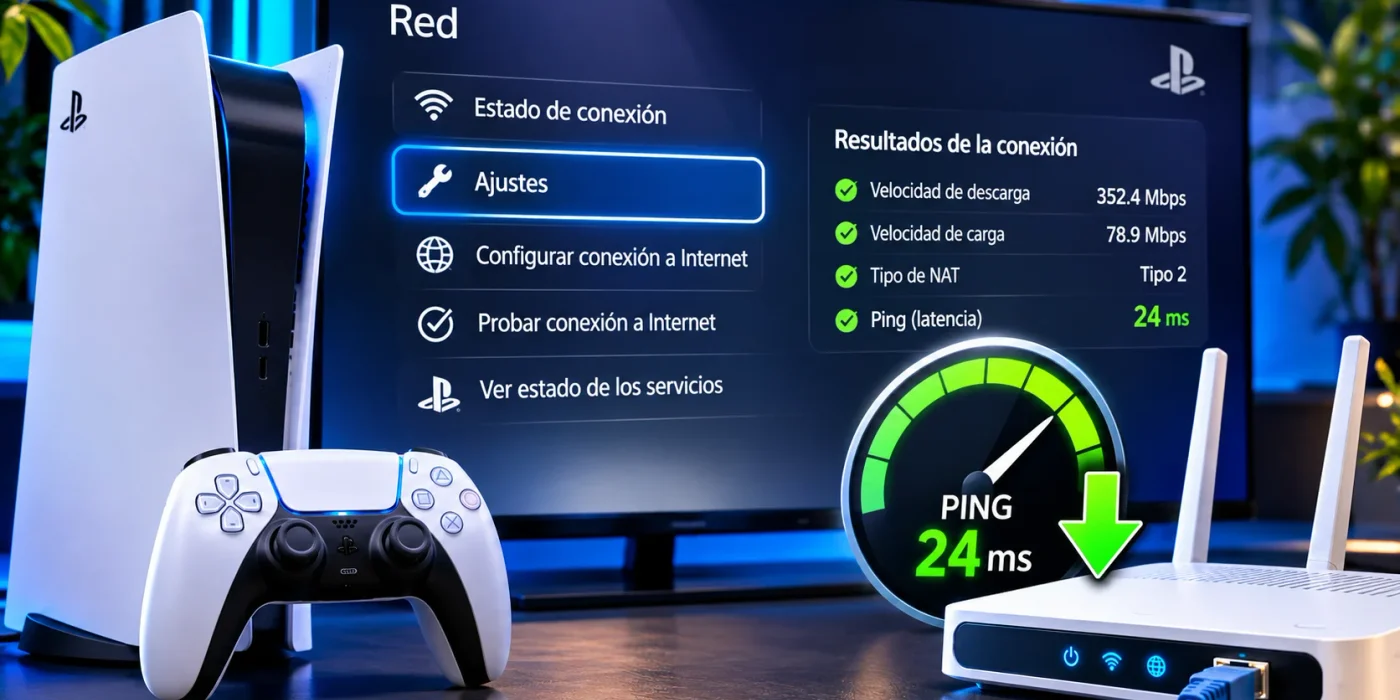
Si notas lag o retraso al jugar online en la PS5, puedes mejorar la conexión con unos pocos ajustes que se aplican en pocos minutos. El ping, o latencia, es el tiempo que tarda un dato en ir de tu consola al servidor del juego y volver. Cuanto más bajo, más fluida es la partida. En esta guía repasamos qué puedes probar y cuánto cabe esperar de cada ajuste, porque ninguno garantiza un resultado igual en todas las casas ni en todos los juegos.
1. Reinicia la consola y el router
Es el primer paso y el más sencillo:
- Mantén pulsado el botón PlayStation del mando, ve a Alimentación y elige Apagar PS5, para apagarla por completo en lugar de dejarla en reposo.
- Apaga el router, con el interruptor trasero que tienen la mayoría o desenchufándolo, y déjalo apagado un par de minutos.
- Enciéndelo y espera otros dos minutos a que la conexión se restablezca.
- Enciende la consola con normalidad.
Este reinicio puede resolver pequeños problemas de la red local y de congestión acumulada. Es habitual que, al reiniciar el router, el proveedor de internet te asigne una dirección IP distinta, aunque no siempre ocurre. No esperes un cambio drástico, pero es un paso gratis que conviene probar antes de tocar ajustes.
2. Usa cable de red siempre que puedas
Una conexión por cable suele dar menos latencia y más estabilidad que el Wi-Fi. La propia ayuda de PlayStation recomienda, ante problemas de conexión, usar una conexión por cable siempre que sea posible. Si el router está lejos de la consola, un cable largo o un sistema de red por el cableado eléctrico puede compensar.
3. Si usas Wi-Fi, elige la banda de frecuencia
Para revisar tu conexión, entra en Ajustes > Red > Ajustes > Configurar conexión a Internet. Si usas Wi-Fi, sigue estos pasos:
- Sitúate sobre tu red Wi-Fi y pulsa el botón de opciones del mando.
- Entra en Bandas de frecuencia Wi-Fi. Lo normal es que esté en automático.
- Si tu router admite la banda de 5 GHz, prueba a elegir solo 5 GHz.
La banda de 5 GHz ofrece más velocidad y suele sufrir menos interferencias que la de 2,4 GHz, aunque su alcance es menor y atraviesa peor las paredes. Por eso solo conviene si el router está relativamente cerca de la consola. Si la señal empeora, vuelve a automático o a 2,4 GHz.
La PS5 Pro permite además elegir la banda de 6 GHz, pero solo funciona si tu router es compatible, es decir, Wi-Fi 6E o un Wi-Fi 7 con banda de 6 GHz. Si el router no la admite, la consola no se conectará y tendrás que volver a automático. Prueba cada banda y quédate con la que mejor ping te dé.
4. Prueba con las DNS de Google
Este ajuste sirve tanto con Wi-Fi como con cable. Para cambiarlo:
- En Ajustes > Red > Ajustes > Configurar conexión a Internet, sitúate sobre tu conexión y pulsa el botón de opciones.
- Entra en Ajustes avanzados.
- En Ajustes de DNS, elige Manual.
- Escribe 8.8.8.8 como DNS primario y 8.8.4.4 como DNS secundario.
- Guarda los cambios y deja que la consola pruebe la conexión.
Las DNS de Google son un servicio público y gratuito. Con ellas puede mejorar ligeramente la respuesta frente a las del proveedor, pero no siempre lo hace. Si la conexión empeora, vuelve a poner las DNS en automático.
Por qué cambiar las DNS no siempre baja el ping
Las DNS traducen el nombre de un servicio en una dirección de internet cuando te conectas, pero no determinan la velocidad con la que viajan los datos durante la partida. El ping real depende sobre todo del camino físico entre tu consola y el servidor del juego, y de la calidad de tu conexión. Si el servidor está lejos, el ping seguirá siendo alto aunque uses unas DNS rápidas.



Otros factores que influyen en el ping
- Distancia al servidor: si el juego te permite elegir región, escoge la más cercana.
- Otros dispositivos: descargas, vídeo en streaming o actualizaciones en otros aparatos de casa consumen ancho de banda mientras juegas.
- Tu proveedor de internet: si el problema aparece a todas horas y con cable, consúltalo con él.
Preguntas frecuentes
¿Cuál es el ajuste que más ayuda?
Pasar de Wi-Fi a cable suele ser el cambio que más estabiliza la conexión. Los demás ajustes dan mejoras más pequeñas y variables.
¿Cambiar las DNS puede empeorar la conexión?
En algunos casos sí, sobre todo si tu proveedor ofrece DNS rápidas y cercanas. Si notas peor respuesta, vuelve a la configuración automática.
¿Qué banda Wi-Fi me conviene?
La de 5 GHz suele ir mejor si el router está cerca. Si está lejos, la de 2,4 GHz tiene más alcance. Prueba ambas y compara.