
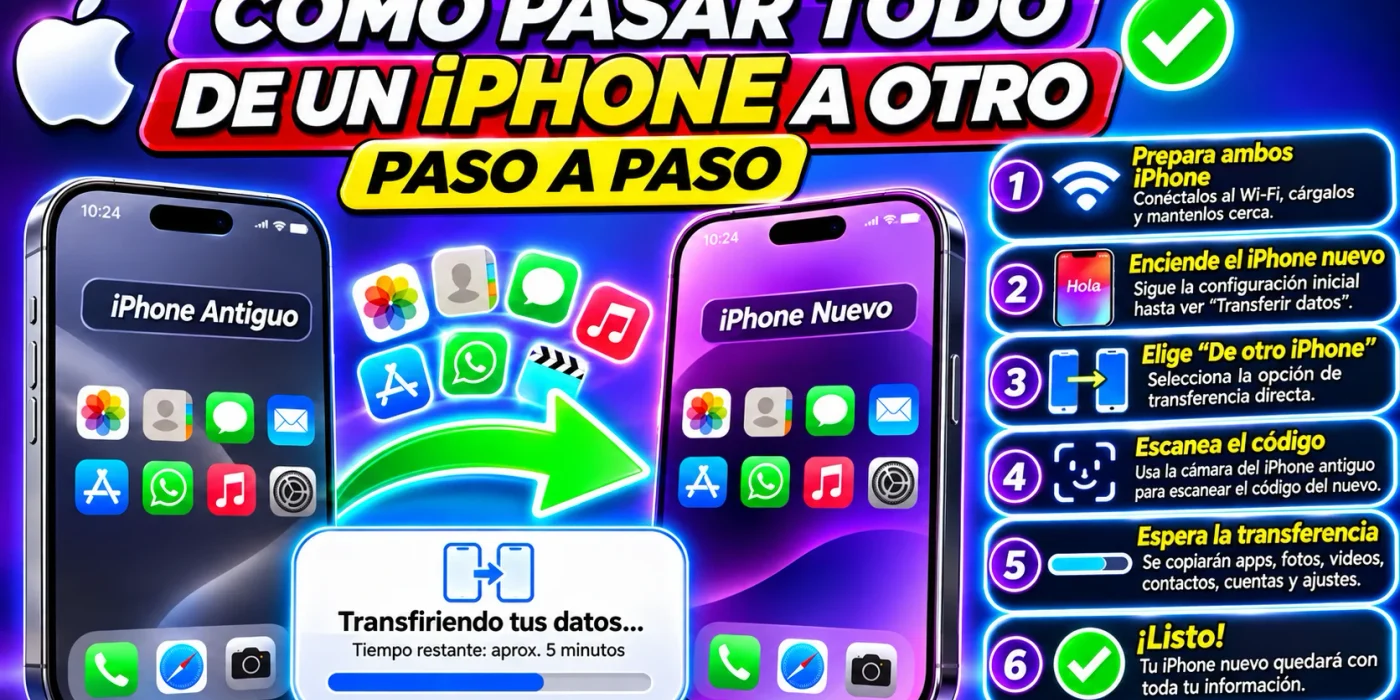

Pasar tus datos de un iPhone viejo a uno nuevo es sencillo con la transferencia directa entre ambos teléfonos. Esta guía resume el proceso. Los pasos y los nombres de las pantallas pueden variar ligeramente según la versión de iOS.
Antes de empezar
- Carga ambos iPhone y actualiza el viejo a la versión de iOS más reciente que admita.
- Conéctalos a una red Wi-Fi y ten a mano tu contraseña del Apple Account y el código del iPhone viejo.
- Haz una copia de seguridad del iPhone viejo por precaución.
Paso a paso
- Enciende el iPhone nuevo y elige el idioma y el país o región.
- Acerca el iPhone viejo. En él aparecerá la opción de continuar para configurar el nuevo. Pulsa Continuar.
- Escanea el código que aparece en el iPhone nuevo con la cámara del viejo.
- Introduce el código de bloqueo de pantalla del iPhone viejo en el nuevo cuando te lo pida.
- Elige «Transferir desde iPhone» en lugar de iCloud, si quieres pasar todo directamente.
- Acepta las condiciones y sigue las pantallas, algunas de las cuales (Face ID, Apple Intelligence u otras funciones) puedes configurar más tarde.
- Espera a que termine. El teléfono muestra una estimación; puede tardar desde unos minutos hasta una hora o más según la cantidad de datos. Mantén ambos teléfonos juntos durante todo el proceso.
Después de la transferencia
El iPhone nuevo se reinicia y las apps se descargan automáticamente, para lo que necesita Wi-Fi. Puede tardar un poco más en terminar de descargar todo.
Si la eSIM no se transfirió
Si el iPhone nuevo muestra «SOS» o no tiene señal, la eSIM puede no haber pasado. Entra en Ajustes > Red celular y busca la opción de configurar o transferir la eSIM desde el otro iPhone, y sigue las indicaciones. Si no te lo permite, contacta con tu operador.
Más guías
Si vienes de Android, consulta cómo transferir datos de Android a iPhone. Y para después, revisa qué configurar primero en un iPhone nuevo.


