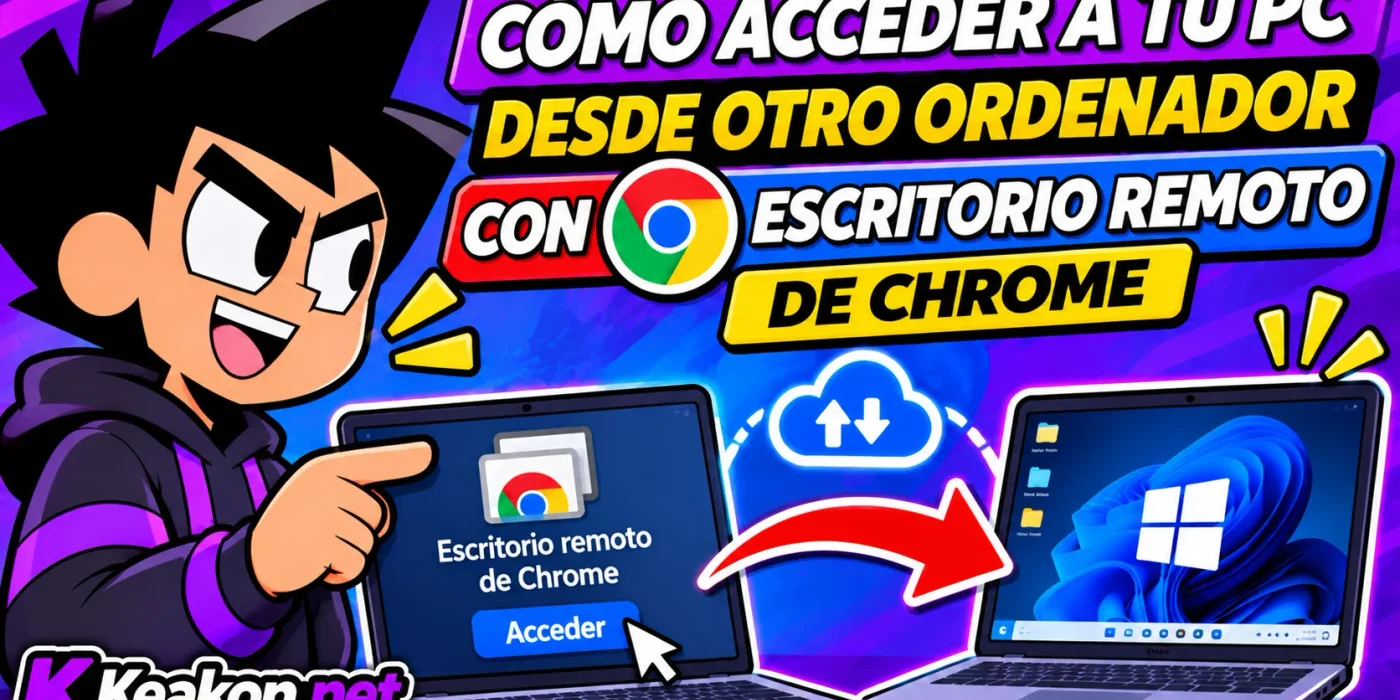
Si tienes un ordenador en la oficina y otro en casa, es posible que alguna vez necesites consultar un archivo que dejaste en el otro equipo. Escritorio remoto de Chrome es una herramienta gratuita de Google pensada para acceder a tu propio ordenador a distancia. No sirve para entrar en equipos ajenos: es para controlar los tuyos.
Qué necesitas
- Una cuenta de Google, con la sesión iniciada en Chrome en ambos equipos.
- Conexión a internet en los dos ordenadores.
- El equipo al que quieres acceder debe estar encendido y conectado a internet.
Paso 1: prepara el ordenador al que vas a acceder
- En ese equipo, abre Chrome e inicia sesión con tu cuenta de Google.
- Entra en remotedesktop.google.com/access.
- En «Configurar acceso remoto», pulsa Descargar e instala el componente. Windows te pedirá permiso para instalarlo.
- Ponle un nombre al equipo para identificarlo después, por ejemplo «PC oficina».
- Crea un PIN de al menos seis dígitos y repítelo. Es el código que tendrás que escribir cada vez que te conectes.
- Cuando el equipo aparezca como En línea, ya está listo.
Elige un PIN que no sea fácil de adivinar: evita fechas de cumpleaños, repeticiones y secuencias.
Paso 2: conéctate desde el otro ordenador
- En el ordenador desde el que vas a controlar el otro, abre Chrome con la misma cuenta de Google.
- Entra otra vez en remotedesktop.google.com/access.
- En la lista verás el equipo que configuraste. Haz clic en él.
- Escribe el PIN y pulsa la flecha para conectar.
- Si el equipo remoto está bloqueado, tendrás que iniciar sesión con su contraseña de usuario.
Después podrás usar el ordenador como si estuvieras delante de él: abrir el menú de inicio, navegar por las carpetas y buscar tu documento. Es normal que algunas ventanas tarden en abrirse o que la imagen vaya a saltos, según la velocidad de las dos conexiones.
Opciones del panel lateral
En el borde de la ventana remota hay un botón que abre un panel lateral con ajustes de la sesión, como el tamaño de pantalla o el portapapeles. También ofrece opciones para subir y descargar archivos entre los dos equipos. Si la transferencia no te funciona o necesitas mover archivos grandes, una alternativa es subirlos a Google Drive desde un equipo y descargarlos desde el otro.
Cómo terminar la sesión
Cuando acabes, abre el panel lateral y pulsa Desconectar. Con eso cierras la sesión y dejas de tener acceso al equipo remoto. Si ya no quieres que ese ordenador sea accesible, entra de nuevo en remotedesktop.google.com/access y desactiva las conexiones remotas de ese equipo.
¿Es seguro?
Google indica que las sesiones están cifradas y que el acceso a un equipo configurado exige el PIN. Aun así, ninguna herramienta de acceso remoto es totalmente segura: el punto débil suele ser un PIN fácil de adivinar o una cuenta de Google comprometida. Para reducir riesgos:
- Usa un PIN poco predecible.
- Activa la verificación en dos pasos en tu cuenta de Google.
- Desconecta siempre al terminar y quita el acceso a los equipos que ya no uses.
Consejo final
Si quieres poder entrar en el ordenador cuando no estás, revisa en sus ajustes de energía que no se suspenda ni hiberne solo, porque un equipo apagado o suspendido no estará disponible para conectarte.