
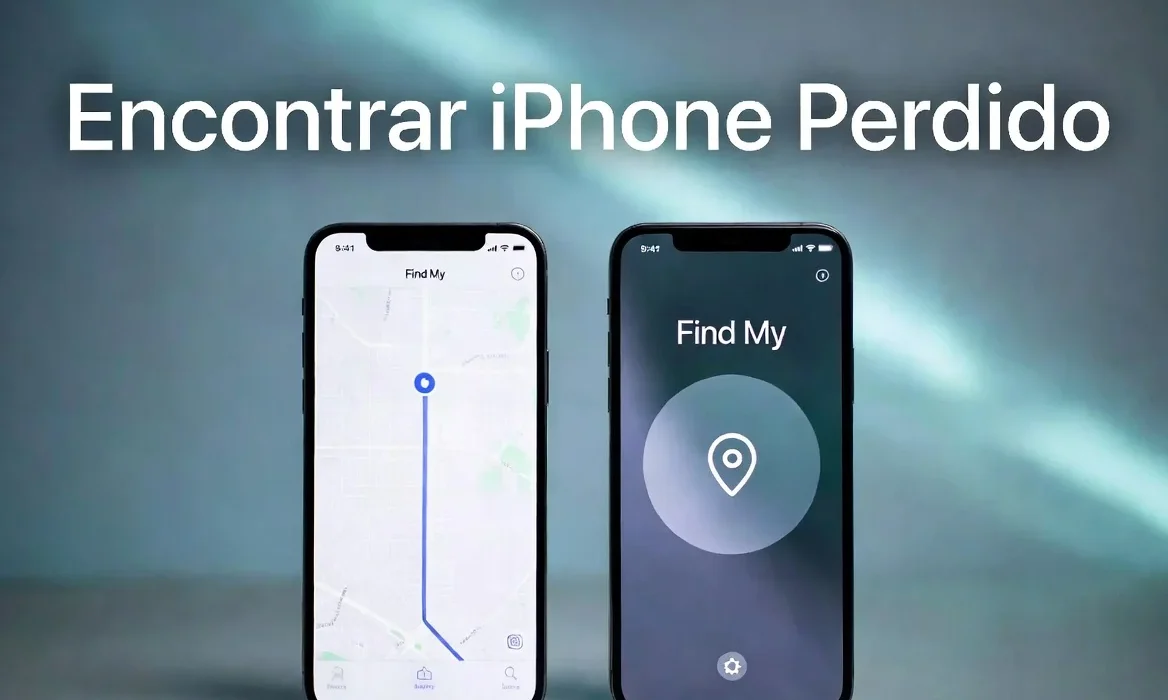

Si perdiste tu iPhone, puedes intentar localizarlo usando otro iPhone o incluso desde un navegador web.
Hay dos métodos principales: entrar a Buscar desde iCloud en un navegador o usar la app Buscar en otro iPhone con tu misma cuenta de Apple.
1. Buscar un iPhone perdido desde iCloud
El primer método es el más universal, porque no necesitas iniciar sesión directamente en otro iPhone.
Solo necesitas abrir un navegador, como Safari o Chrome, y entrar en la web de iCloud para usar la función de Buscar.
iCloud.com/findDespués debes iniciar sesión con tu cuenta de Apple, la misma que tenías configurada en el iPhone perdido.
Una vez dentro, puede aparecer el menú principal de iCloud. En ese caso, debes seleccionar la opción Buscar o Buscar mi iPhone.
2. Elegir el dispositivo perdido
Dentro de Buscar, aparecerá una lista con tus dispositivos vinculados a esa cuenta de Apple.
Ahí puedes ver iPhone, iPad, AirPods u otros dispositivos asociados a tu cuenta.
Selecciona el iPhone que perdiste para ver sus opciones.
Si el dispositivo está localizable, aparecerá en el mapa con su ubicación aproximada o con la última ubicación registrada.


📌 Consejo: cuanto antes intentes localizar el iPhone después de perderlo, más posibilidades tendrás de ver su ubicación reciente.
3. Reproducir sonido en el iPhone
Una de las primeras opciones que puedes usar es Reproducir sonido.
Esta función sirve si crees que el iPhone está cerca, por ejemplo en la casa, en el carro, en una oficina o en un lugar donde todavía puedes escucharlo.
Al activar el sonido, el iPhone emitirá una alerta para ayudarte a encontrarlo.
También puedes probar esta opción aunque el dispositivo no esté demasiado cerca, siempre que todavía esté conectado y pueda recibir la orden.
4. Activar el modo perdido
Si no encuentras el iPhone rápidamente, lo más recomendable es activar el modo perdido.
Al marcar el iPhone como perdido, el dispositivo se bloquea y puedes mostrar un mensaje personalizado en la pantalla.
También puedes añadir un número de teléfono para que alguien pueda contactarte si lo encuentra.
El mensaje debe ser claro y fácil de entender.
Este iPhone está perdido. Por favor llama a este número para devolverlo.Activar el modo perdido ayuda a proteger tu información y evita que otra persona pueda usar el dispositivo sin tu contraseña.
5. Borrar el iPhone de forma remota
Si ya pasó mucho tiempo y crees que no vas a recuperar el iPhone, puedes usar la opción de borrar el dispositivo.
Esta opción elimina tus datos personales del iPhone de forma remota.
Borrar el iPhone no significa que la otra persona pueda usarlo libremente. El bloqueo del dispositivo puede mantenerse, pero tus datos se eliminan para proteger tu información.
⚠️ Importante: borrar el iPhone debe ser una última opción cuando crees que no lo vas a recuperar o cuando quieres proteger tus datos personales.
6. No elimines el dispositivo de tu cuenta
Hay una opción que no debes usar si tu iPhone está perdido: eliminar el dispositivo de tu cuenta.
Eliminar el dispositivo puede quitarlo de Buscar y puede afectar el Bloqueo de activación.
Eso podría facilitar que otra persona use el iPhone como si fuera suyo.
Por eso, si el iPhone está perdido o robado, no lo elimines de tu cuenta de Apple.
Una cosa es borrar los datos del iPhone de forma remota y otra muy diferente es eliminar el dispositivo de tu cuenta.
7. Buscar el iPhone desde otro iPhone con la app Buscar
El segundo método consiste en usar otro iPhone con la aplicación Buscar.
Este método funciona si tienes otro iPhone en casa o si puedes iniciar sesión con tu cuenta de Apple en otro dispositivo.
Para hacerlo, entra en los ajustes del otro iPhone y revisa la cuenta de Apple.
Si el iPhone ya tiene tu misma cuenta de Apple, puedes abrir directamente la app Buscar.
Si tiene otra cuenta, tendrías que cerrar sesión e iniciar sesión con la cuenta de Apple que estaba en el iPhone perdido.
8. Usar las mismas opciones desde la app Buscar
Una vez dentro de la app Buscar, deberían aparecer los dispositivos vinculados a tu cuenta.
Desde ahí podrás seleccionar el iPhone perdido y usar opciones como:
- Ver ubicación aproximada.
- Reproducir sonido.
- Ver ruta si está disponible.
- Activar modo perdido.
- Borrar el dispositivo si es necesario.
El modo perdido también es importante aunque uses este segundo método.
9. Activar Buscar mi iPhone para el futuro
Para que todo esto funcione correctamente, debes tener activada la función Buscar mi iPhone.
Normalmente viene activada por defecto, pero conviene revisarlo.
Ajustes > Tu nombre > Buscar > Buscar mi iPhoneDentro de esa sección, asegúrate de tener activadas las opciones principales de búsqueda.
También es recomendable activar la opción de enviar última ubicación, para que el iPhone pueda mandar su última ubicación cuando la batería esté baja.
10. También puedes hacerlo desde Android o una computadora
El método de iCloud funciona desde cualquier navegador.
Eso significa que también puedes buscar tu iPhone perdido desde un Android, una computadora o cualquier dispositivo que tenga acceso a internet.
Solo necesitas entrar en iCloud, iniciar sesión con tu cuenta de Apple y abrir la función de Buscar.
Resumen rápido
| Método | Qué necesitas | Qué puedes hacer |
|---|---|---|
| iCloud en navegador | Acceso a internet y tu cuenta de Apple. | Localizar, hacer sonar, activar modo perdido o borrar el iPhone. |
| App Buscar en otro iPhone | Otro iPhone con tu cuenta de Apple o acceso para iniciar sesión. | Ver ubicación, reproducir sonido, activar modo perdido y más opciones. |
| Modo perdido | Seleccionar el iPhone perdido desde Buscar. | Bloquear el dispositivo y mostrar un mensaje con número de contacto. |
| Borrar iPhone | Usarlo solo si crees que no lo vas a recuperar. | Eliminar tus datos personales de forma remota. |
Conclusión
Para encontrar un iPhone perdido desde otro iPhone, puedes usar iCloud desde el navegador o abrir la app Buscar con tu cuenta de Apple.
Lo primero es seleccionar el dispositivo perdido y revisar si aparece en el mapa.
Después puedes reproducir sonido, activar el modo perdido, añadir un mensaje con número de contacto y, si ya no hay posibilidad de recuperarlo, borrar el iPhone de forma remota.
Lo más importante es no eliminar el dispositivo de tu cuenta si está perdido, porque eso puede afectar el Bloqueo de activación.
También conviene revisar desde ahora que Buscar mi iPhone y enviar última ubicación estén activados, para estar preparado si vuelve a pasar.


