Cuando un PC ya no rinde como antes, la duda es clásica: ¿cambio primero la tarjeta gráfica (GPU) o el procesador (CPU)? La respuesta depende de cuál de las dos piezas está limitando a la otra, lo que se conoce como cuello de botella. Esta guía te explica cómo detectarlo y cómo decidir qué actualizar.
Qué es un cuello de botella
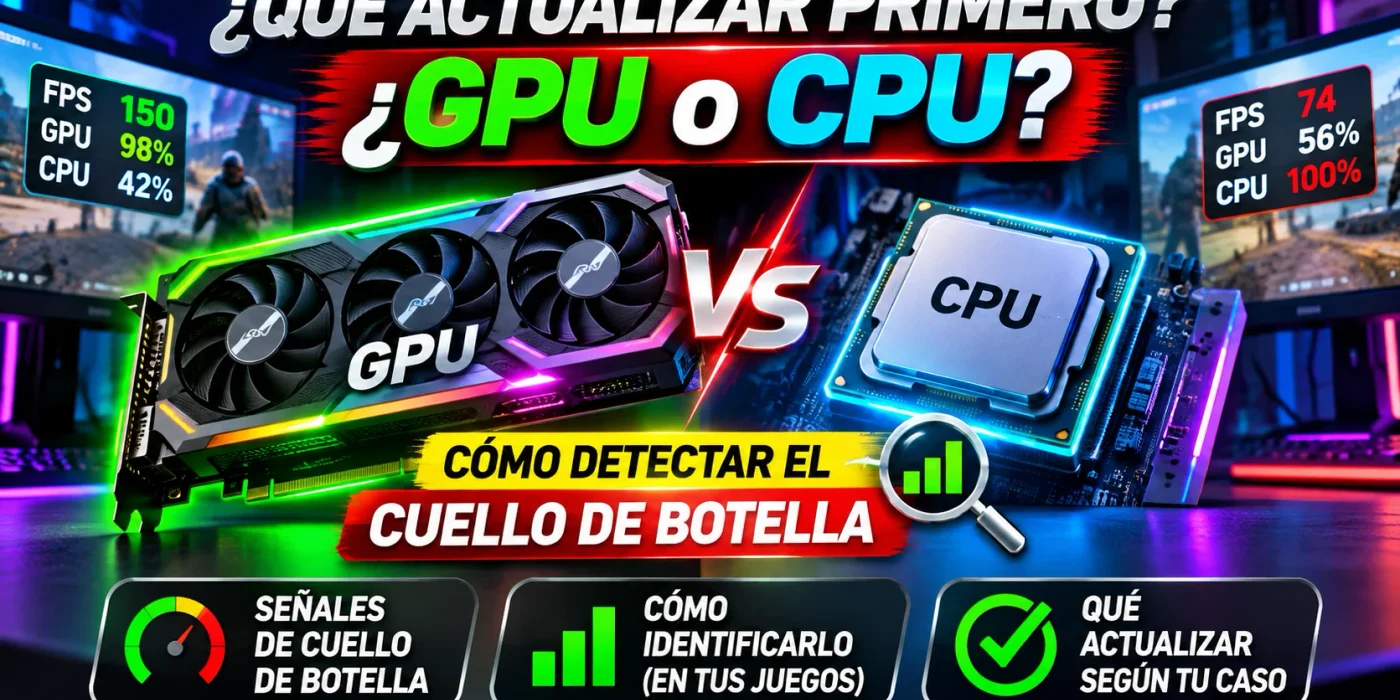
Un cuello de botella aparece cuando un componente limita el rendimiento del resto del sistema. Si el procesador es lento y la gráfica es potente, la gráfica se queda esperando las instrucciones de la CPU y no puede dar todo lo que ofrece. Pasa lo mismo a la inversa: una gráfica muy modesta limita a un procesador potente. En ambos casos pagas por un rendimiento que no llegas a aprovechar.
Tener un cuello de botella no significa que todos los juegos vayan mal: depende del juego, de la resolución y de los ajustes gráficos. Los juegos de estrategia o simulación suelen exigir más al procesador, y los títulos con gráficos muy exigentes y resoluciones altas cargan más la gráfica.
Cómo saber qué te está limitando
La forma más fiable es observar el uso de la CPU y la GPU mientras juegas, con un programa de monitorización en pantalla como MSI Afterburner o HWiNFO:
- CPU cerca del 100 % y GPU bastante más baja (por ejemplo, entre el 50 y el 60 %): el procesador es tu cuello de botella.
- GPU cerca del 95 al 100 % y CPU con margen: la gráfica es el límite. Esto es lo normal y suele ser bueno, porque significa que estás aprovechando la gráfica.
Haz la prueba en los juegos que usas más, y a la resolución y calidad que prefieres, porque el resultado cambia. Bajar la resolución o los ajustes gráficos descarga la GPU y deja más a la vista un posible cuello de botella en la CPU.
Calculadoras de cuello de botella: úsalas con cuidado
Existen webs que, al introducir tu CPU y tu GPU, devuelven un porcentaje de cuello de botella. Sirven para detectar desequilibrios evidentes, como un procesador muy antiguo con una gráfica moderna de gama alta. Pero ese porcentaje no es una medida estándar: cada web usa su propia fórmula, y no tienen en cuenta el juego, la resolución ni los ajustes. Conviene tomarlas como una orientación y contrastarlas con pruebas reales de reseñas independientes y con la monitorización en tu propio equipo.
Qué actualizar según tu caso
- Procesador antiguo y gráfica potente: actualiza el procesador, para que la gráfica pueda rendir. Si cambiar de procesador exige también placa base y memoria, cuenta el coste total.
- Procesador potente y gráfica modesta: actualiza la gráfica. Es el caso donde más se nota el cambio en los FPS.
- Ambos antiguos y de gama baja: si cambias solo uno, el otro limitará el resultado. Puede convenir ahorrar un poco más y renovar los dos a la vez, o elegir una plataforma nueva que permita ir actualizando por partes.
- Todo equilibrado: antes de gastar, revisa si la RAM, el almacenamiento o la refrigeración están frenando el equipo.
Sin pasarse de potencia
Equilibrar no significa comprar el procesador más caro. Para una gráfica de gama media suele bastar un procesador de gama media reciente, y gastar más en la CPU rara vez compensa. Lo importante es que ambas piezas estén en un nivel parecido, y que el resto del equipo, como la fuente de alimentación y la placa base, las soporte.
Resumen
- Monitoriza el uso de CPU y GPU mientras juegas.
- Si la CPU está al máximo y la GPU baja, mejora el procesador. Si pasa al revés, estás bien o necesitas más gráfica.
- Usa las calculadoras solo como una referencia y contrasta con pruebas reales.
- Si ambas piezas son muy antiguas, considera renovarlas juntas.