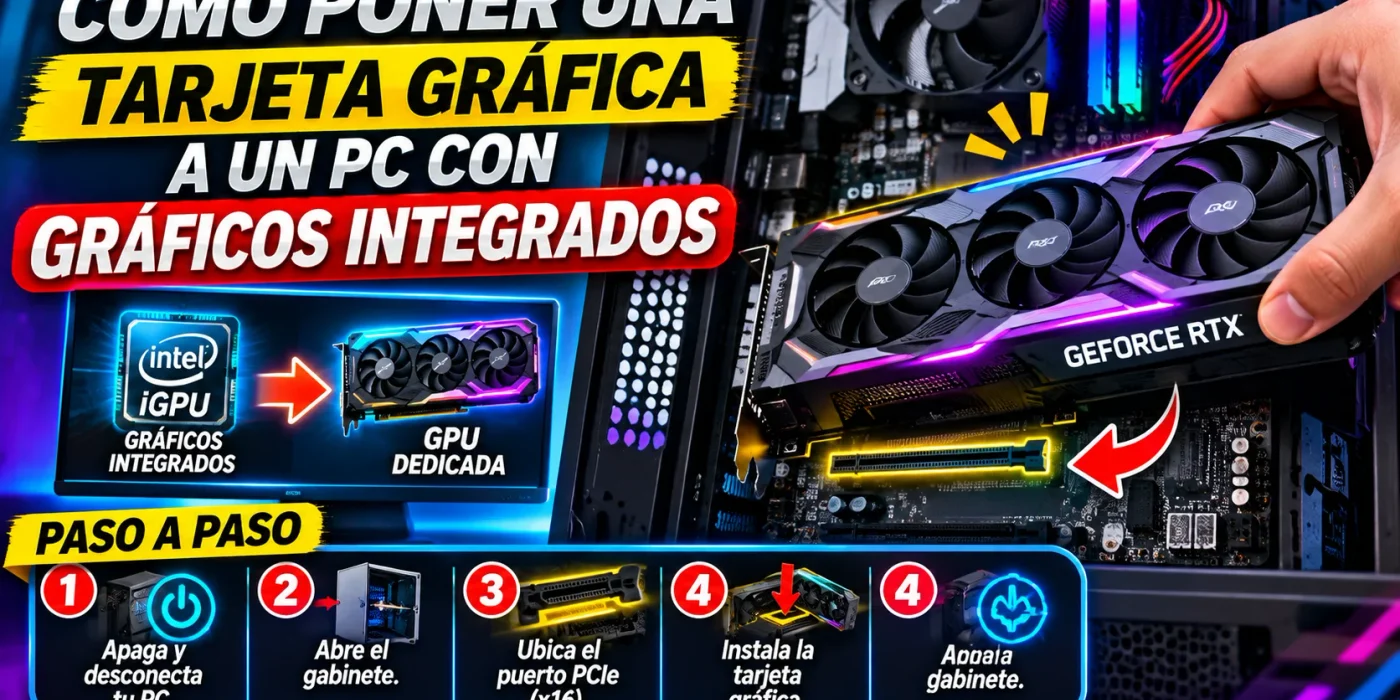
Si tu PC usa los gráficos integrados del procesador y quieres mejorar el rendimiento con una tarjeta gráfica dedicada, normalmente no necesitas cambiar el procesador. Aquí te explicamos cómo instalarla y qué comprobar antes de empezar.
Antes de comprar: qué debes revisar
- Ranura PCIe x16: la placa base debe tener una libre.
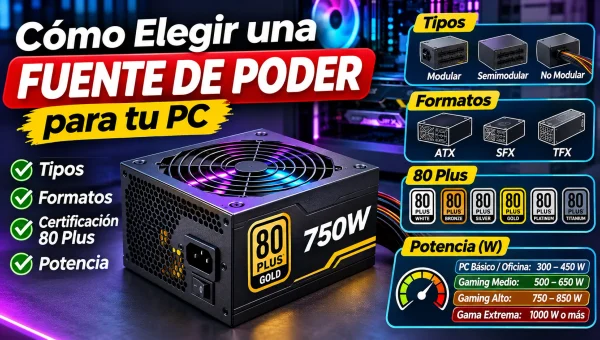
- Fuente de alimentación: comprueba su potencia y que tenga los conectores que pide la gráfica. Muchos PC con gráficos integrados llevan fuentes modestas, y algunas gráficas necesitan alimentación adicional.
- Espacio en la caja: compara la longitud de la gráfica con el espacio disponible.
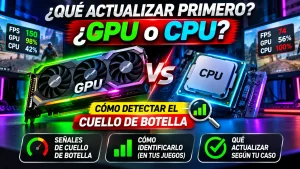
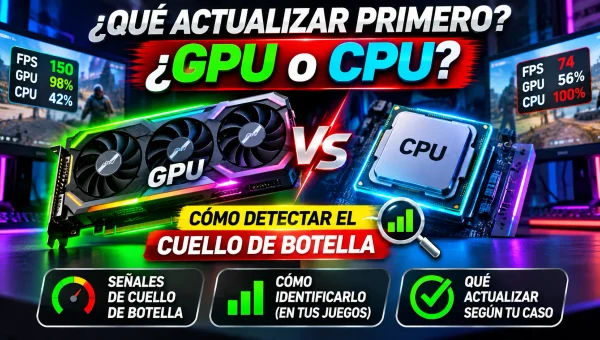
- Procesador: la gráfica funciona con cualquier procesador compatible, pero uno muy antiguo puede limitar el rendimiento de una gráfica potente.
Instalar la tarjeta gráfica
- Apaga el PC y desconecta el cable de alimentación.
- Abre la caja e inserta la tarjeta en la ranura PCIe x16 hasta que quede fija. Asegúrala con el tornillo de la caja.
- Conecta la alimentación de la gráfica si la necesita, con los cables PCIe de la fuente.
- Mueve el cable de vídeo del monitor. Este es el error más común: el cable HDMI o DisplayPort ya no va a la placa base, sino a los puertos de la tarjeta gráfica nueva.
- Enciende el PC. Si ves imagen, la gráfica funciona.
Instala los controladores
Sin los controladores (drivers) la tarjeta no rinde bien. Descárgalos desde la página oficial del fabricante: NVIDIA, AMD o Intel, según el modelo de tu gráfica. Después de instalarlos, reinicia el equipo.
¿Hay que desactivar los gráficos integrados?
No es obligatorio. En la mayoría de las placas modernas, el sistema usa la gráfica dedicada cuando el monitor está conectado a ella. Algunas personas prefieren desactivar los gráficos integrados desde la BIOS para quedarse solo con la gráfica dedicada, pero tiene un riesgo: si los desactivas y la tarjeta dedicada falla o la quitas, puedes quedarte sin imagen hasta restablecer la BIOS. Por eso, muchas guías recomiendan dejarlos activados salvo que tengas un motivo concreto.
Si decides desactivarlos, el menú cambia según el fabricante de la placa, así que consulta su manual para encontrar la opción. Asegúrate antes de que el monitor está conectado a la tarjeta dedicada.
Las placas que permiten usar ambas salidas a la vez suelen ofrecer una opción de «iGPU Multi-Monitor» en la BIOS, útil si quieres conectar un segundo monitor a la placa base.
Si no hay imagen
- Comprueba que el cable de vídeo está en la tarjeta gráfica, no en la placa.
- Revisa que la gráfica está bien insertada y alimentada.
- Prueba a conectar de nuevo el monitor a la placa base: si ves imagen, el problema está en la gráfica o en su alimentación.