Montar tu propia PC gamer es más sencillo de lo que parece si sigues un orden y lees los manuales de cada pieza. Esta guía usa como ejemplo una configuración con Ryzen 7 7800X3D y RTX 5070, pero los pasos sirven para la mayoría de equipos con placa AM5. El rendimiento final depende del juego, la resolución y los ajustes, así que no hay una cifra de FPS garantizada.
Componentes del ejemplo
- Procesador: AMD Ryzen 7 7800X3D, un procesador de 8 núcleos para el socket AM5, orientado al juego.
- Placa base: modelo B650 con socket AM5, que usa memoria DDR5.
- Memoria RAM: 32 GB DDR5 en dos módulos.
- Almacenamiento: SSD M.2 NVMe de 1 TB.
- Refrigeración: refrigeración líquida AIO de 360 mm.
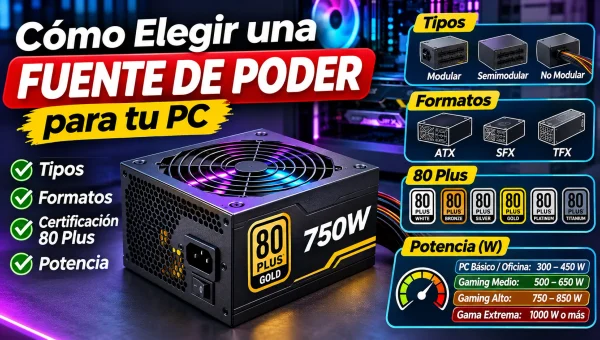
- Fuente de alimentación: 750 W con certificación 80 Plus Gold.
- Tarjeta gráfica: GeForce RTX 5070 de 12 GB. Los fabricantes suelen recomendar una fuente de 650 W como mínimo, y la tarjeta usa un conector de 16 pines (12V-2×6).
- Caja: modelo amplio, con ventiladores incluidos.
Antes de comprar, revisa la compatibilidad de la caja con el radiador y la tarjeta gráfica, y que el procesador sea compatible con la versión de BIOS de tu placa base.
Preparación
- Trabaja sobre una superficie amplia, con buena luz y un destornillador de estrella.
- Descarga la electricidad estática tocando una superficie metálica antes de manipular las piezas.
- Monta todo lo que puedas sobre la placa base antes de meterla en la caja: es más cómodo.
Paso 1: instala el procesador
- Levanta la palanca del socket AM5 y abre la placa de retención.
- Alinea el triángulo dorado del procesador con la marca de la placa y colócalo sin forzar, sin presionar.
- Baja la placa y vuelve a asegurar la palanca. La tapa de plástico saltará sola.
Paso 2: instala el SSD M.2
- Quita el disipador de la ranura M.2 y retira el tornillo de fijación.
- Inserta el SSD en la ranura con una pequeña inclinación y empújalo hasta que encaje.
- Fíjalo con el tornillo y vuelve a colocar el disipador.
Paso 3: instala la memoria RAM
Con dos módulos, consulta el manual de tu placa para ver en qué ranuras ponerlos. Lo habitual es usar la segunda y la cuarta contando desde el procesador. Abre los clips, alinea la muesca del módulo con la de la ranura y presiona con firmeza hasta oír un clic en ambos lados.
Paso 4: prepara la caja y monta la placa base
- Retira los paneles laterales y el frontal para trabajar con comodidad.
- Coloca los separadores y atornilla la placa base con los tornillos que indica el manual, sin apretar de más.
- Pasa por detrás de la placa los cables del frontal de la caja antes de conectarlos.
Paso 5: conecta los cables del frontal
Consulta el manual de la placa para ubicar cada conector. Los más habituales son:
- USB tipo C y USB 3.0: encajan en un solo sentido; no fuerces el conector.
- F_PANEL: botón de encendido, reinicio y luces. Respeta la posición de los pines.
- HD Audio: para los conectores de audio del frontal.
- RGB y ventiladores de la caja: en sus conectores correspondientes de la placa.
Paso 6: instala la fuente y conecta los cables
- Atornilla la fuente a la caja con el ventilador orientado según el diseño de la caja.
- Conecta el cable principal de 24 pines a la placa base.
- Conecta el cable de CPU de 8 pines al conector situado en la esquina superior de la placa.
- Para la tarjeta gráfica, usa el cable específico que acompañe a la tarjeta o a la fuente, y asegúrate de que el conector quede completamente insertado.
- Conecta los cables de alimentación de los ventiladores de la caja si los lleva.
Utiliza solo los cables de la fuente que necesites y no mezcles cables de distintos fabricantes, porque no son intercambiables.
Paso 7: instala la refrigeración líquida
- Adapta los soportes del bloque al socket AM5 siguiendo el manual del fabricante.
- Limpia la superficie del procesador y aplica una pequeña cantidad de pasta térmica, del tamaño de un guisante, si el bloque no la trae ya aplicada.
- Coloca el bloque y aprieta los tornillos poco a poco, en cruz, para repartir la presión.
- Monta el radiador y los ventiladores en la caja.
- Conecta la bomba y los ventiladores a los conectores de la placa, normalmente CPU_FAN para la bomba, y revisa el manual de tu modelo.
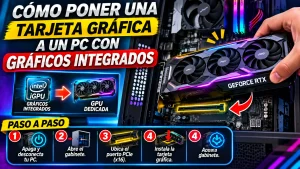
Paso 8: instala la tarjeta gráfica
- Retira las tapas de las ranuras traseras de la caja que ocupará la tarjeta.
- Quita los plásticos protectores de la tarjeta.
- Insértala en la ranura PCIe x16 superior hasta que oigas el clic y fíjala a la caja con tornillos.
- Conecta el cable de alimentación de 16 pines hasta el fondo.
Paso 9: primer encendido
- Revisa que todos los cables estén bien conectados y que no haya piezas sueltas.
- Conecta el monitor a la tarjeta gráfica, no a la placa base.
- Enciende el equipo y entra en la BIOS para comprobar que reconoce el procesador, la memoria y el SSD.
- Activa el perfil EXPO de la memoria para que funcione a su velocidad anunciada.
- Instala Windows y los controladores de la tarjeta gráfica.
Errores habituales
- Forzar piezas que no encajan: casi siempre están mal orientadas.
- No insertar del todo la RAM o el cable de la gráfica.
- Olvidar conectar el cable de 8 pines de la CPU.
- Apretar los tornillos del disipador de un solo lado.
Si quieres saber si tu equipo moverá un juego concreto, consulta los requisitos de GTA 6 para PC como referencia.