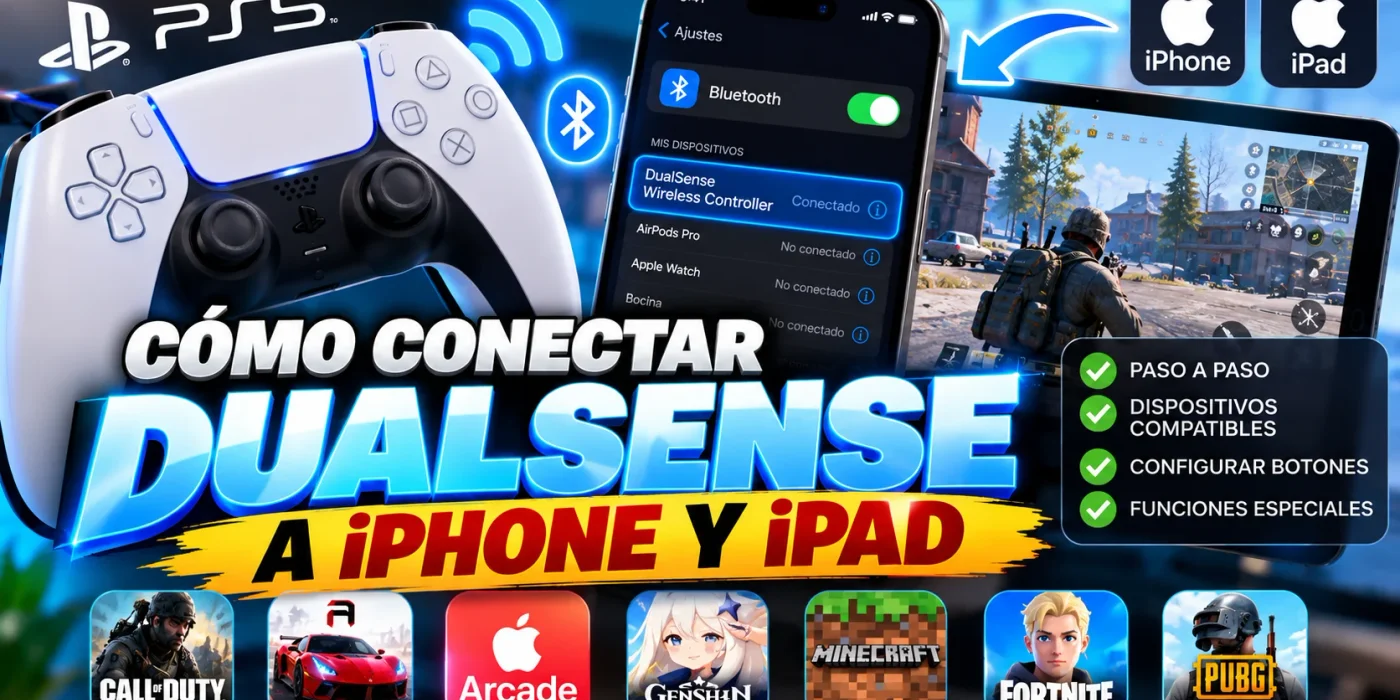

Conectar un mando DualSense de PlayStation 5 a un iPhone o iPad es una forma cómoda de jugar títulos compatibles sin depender únicamente de los controles táctiles.
Este mando puede usarse en juegos descargados desde App Store, Apple Arcade y otros títulos que tengan compatibilidad con controles externos.
El proceso se hace mediante Bluetooth y solo toma unos minutos si el dispositivo está actualizado y el mando entra correctamente en modo de emparejamiento.
📌 Nota importante: no todos los juegos de iPhone o iPad son compatibles con mando. La compatibilidad depende de cada desarrollador y de cómo haya configurado su juego.
Qué necesitas para conectar el DualSense al iPhone o iPad
Antes de empezar, necesitas tener a mano el mando DualSense de PS5 y un iPhone o iPad compatible.
También es recomendable tener el dispositivo actualizado a una versión reciente de iOS o iPadOS.
Aunque el soporte para DualSense llegó en versiones anteriores del sistema, lo mejor es usar la versión más actual disponible para evitar errores de conexión o problemas de compatibilidad.
Activar Bluetooth en el iPhone o iPad
El primer paso es activar Bluetooth en tu dispositivo Apple.
Para hacerlo, entra en Ajustes y luego toca en Bluetooth.
Si Bluetooth está desactivado, actívalo para que el iPhone o iPad pueda detectar dispositivos cercanos.

Quédate en esa pantalla, porque desde ahí aparecerá el mando cuando entre en modo de emparejamiento.
Poner el DualSense en modo de emparejamiento
Ahora debes preparar el mando DualSense para que el iPhone o iPad pueda encontrarlo.
Para ponerlo en modo de emparejamiento, mantén presionados al mismo tiempo estos botones:
- El botón PS, ubicado en el centro del mando.
- El botón Create, ubicado arriba a la izquierda del panel táctil.
Mantén ambos botones presionados durante unos segundos.
Cuando la luz del DualSense empiece a parpadear, significa que el mando está listo para enlazarse con otro dispositivo.
💡 Consejo: en algunos tutoriales antiguos se menciona el botón “Share”, pero en el DualSense de PS5 ese botón se llama Create.
Seleccionar el mando desde Bluetooth
Cuando el DualSense esté parpadeando, vuelve a la pantalla de Bluetooth del iPhone o iPad.
En la lista de dispositivos cercanos debería aparecer el mando, normalmente identificado como DualSense Wireless Controller o un nombre similar.
Toca sobre el nombre del mando y espera unos segundos.
Si todo está correcto, el mando quedará conectado y listo para usarse en juegos compatibles.
Pasos rápidos para conectar el DualSense
- Abre Ajustes en tu iPhone o iPad.
- Entra en Bluetooth.
- Activa Bluetooth si estaba apagado.
- En el DualSense, mantén presionados PS y Create.
- Espera a que la luz del mando parpadee.
- Busca el mando en la lista de dispositivos Bluetooth.
- Toca DualSense Wireless Controller.
- Espera a que aparezca como conectado.
Cómo saber si el mando está conectado
Cuando el mando se conecta correctamente, deja de parpadear de forma rápida y aparece como dispositivo conectado dentro del apartado Bluetooth.
Después puedes abrir un juego compatible para probar si los botones responden.
Si el juego admite mando, podrás moverte, seleccionar opciones o jugar directamente con el DualSense.
Si no funciona dentro de un juego concreto, no significa necesariamente que el mando esté mal conectado. Puede ser que ese juego no tenga soporte para controles externos.
Configurar el mando en iPhone o iPad
Después de conectar un mando compatible, iOS y iPadOS permiten ajustar algunas opciones del control.
Según la versión del sistema, puedes personalizar botones, cambiar funciones y configurar algunos comportamientos del mando para juegos compatibles.
Estas opciones pueden variar según el dispositivo, el sistema operativo y el mando usado.
Funciones que puedes ajustar
Entre las opciones que pueden estar disponibles se encuentran ajustes como:
- Personalizar botones del mando.
- Activar o desactivar vibración, si el juego y el mando lo permiten.
- Usar combinaciones para capturas de pantalla.
- Configurar acciones para juegos concretos.
- Ajustar funciones compatibles desde la configuración del sistema o desde la app de juegos.
🎮 Recomendación: después de enlazar el mando, revisa la configuración de controles del juego que vas a usar. Algunos títulos permiten ajustar botones desde su propio menú interno.
Usar el botón Create para capturas o grabaciones
En algunos casos, el botón Create puede usarse para funciones como capturas de pantalla o grabación de video.
Esto puede servir si quieres guardar una jugada, compartir una partida o grabar contenido desde tu iPhone o iPad.
La función exacta puede depender de la configuración del sistema y del juego que estés usando.
Juegos compatibles con mando
No todos los juegos de App Store funcionan con mando.
Algunos están diseñados solo para pantalla táctil, mientras que otros sí permiten usar controles externos.
Los juegos de carreras, acción, plataformas, aventura y disparos suelen beneficiarse mucho del mando, especialmente cuando requieren precisión o movimientos rápidos.
Apple Arcade también suele incluir muchos juegos compatibles con controles, por lo que puede ser una buena opción si quieres aprovechar el DualSense en iPhone o iPad.
Ventajas de jugar con DualSense en iPhone o iPad
- Mejor precisión que con controles táctiles en muchos juegos.
- Mayor comodidad en sesiones largas.
- Experiencia más parecida a una consola portátil.
- Mejor control en juegos de acción, carreras y plataformas.
- Posibilidad de jugar en iPad con pantalla más grande.
- Compatible con muchos juegos de App Store y Apple Arcade.
Limitaciones que debes tener en cuenta
- No todos los juegos aceptan mando.
- Algunas funciones del DualSense pueden no estar disponibles en iPhone o iPad.
- El audio del mando o ciertas luces pueden depender de la app.
- La vibración puede variar según el juego.
- Si el mando está enlazado a una PS5, quizá debas volver a emparejarlo después.
- El consumo de batería del mando también debe tenerse en cuenta.
Qué hacer si el DualSense no aparece en Bluetooth
Si el mando no aparece en la lista de dispositivos Bluetooth, lo primero es asegurarte de que está en modo de emparejamiento.
Recuerda mantener pulsados los botones PS y Create hasta que la luz parpadee.
También puedes apagar y encender Bluetooth en el iPhone o iPad, reiniciar el dispositivo o cargar el mando antes de intentarlo de nuevo.
Qué hacer si el mando se conecta pero no funciona en un juego
Si el mando aparece conectado, pero no responde dentro del juego, probablemente ese título no sea compatible con controles externos.
También puede ocurrir que el juego tenga una opción interna para activar el mando o cambiar el tipo de control.
En ese caso, entra en los ajustes del juego y revisa si hay una sección de controles, gamepad o mando.
Cómo desconectar el DualSense del iPhone o iPad
Para desconectar el mando, puedes entrar en Ajustes, luego en Bluetooth y tocar el botón de información junto al mando conectado.
Desde ahí puedes desconectarlo o hacer que el dispositivo lo olvide.
También puedes apagar el mando manteniendo presionado el botón PS durante unos segundos.
Cómo volver a usar el mando en la PS5
Después de enlazar el DualSense con el iPhone o iPad, puede que necesites volver a conectarlo a la PlayStation 5.
Para hacerlo, conecta el mando a la consola con un cable USB compatible y pulsa el botón PS.
Cuando la consola lo detecte, el mando quedará emparejado nuevamente con la PS5.
Resumen del proceso
| Paso | Acción | Detalle importante |
|---|---|---|
| 1 | Activar Bluetooth | Desde Ajustes del iPhone o iPad |
| 2 | Poner el mando en modo enlace | Mantener PS + Create |
| 3 | Seleccionar el mando | Aparece como DualSense Wireless Controller |
| 4 | Probar un juego compatible | No todos los juegos aceptan mando |
| 5 | Ajustar controles | Puede hacerse desde iOS/iPadOS o desde el juego |
Consejos para jugar mejor con mando en iPhone o iPad
- Actualiza tu iPhone o iPad antes de conectar el mando.
- Carga el DualSense antes de jugar.
- Usa un soporte para colocar el iPhone de forma cómoda.
- En iPad, aprovecha la pantalla más grande para juegos de acción o aventura.
- Revisa si el juego permite configurar botones.
- Evita jugar con poca batería si vas a estar mucho tiempo.
- Si notas retraso, acércate al dispositivo y evita interferencias Bluetooth.
Preguntas frecuentes
¿Se puede conectar el DualSense de PS5 al iPhone?
Sí, el DualSense puede conectarse a un iPhone compatible mediante Bluetooth.
¿También funciona en iPad?
Sí, el proceso es prácticamente el mismo en iPad. Solo debes activar Bluetooth, poner el mando en modo de emparejamiento y seleccionarlo desde la lista de dispositivos.
¿Todos los juegos funcionan con DualSense?
No. Cada juego debe tener soporte para mando. Si un juego no lo reconoce, probablemente solo funcione con controles táctiles.
¿Puedo usar el mando en Apple Arcade?
Sí, muchos juegos de Apple Arcade son compatibles con mando, aunque la compatibilidad exacta depende de cada título.
¿Necesito una app aparte para conectar el mando?
No necesitas una app adicional. El enlace se hace desde los ajustes de Bluetooth del iPhone o iPad.
Conclusión
Conectar el DualSense de PS5 a un iPhone o iPad es un proceso sencillo y útil para jugar con mayor comodidad.
Solo necesitas activar Bluetooth, poner el mando en modo de emparejamiento con los botones PS y Create, seleccionarlo en la lista de dispositivos y probarlo en un juego compatible.
La experiencia mejora mucho en juegos de acción, carreras, plataformas y títulos de Apple Arcade que admiten controles externos.
Antes de jugar, revisa siempre si el título permite mando y ajusta la configuración según tus necesidades.