
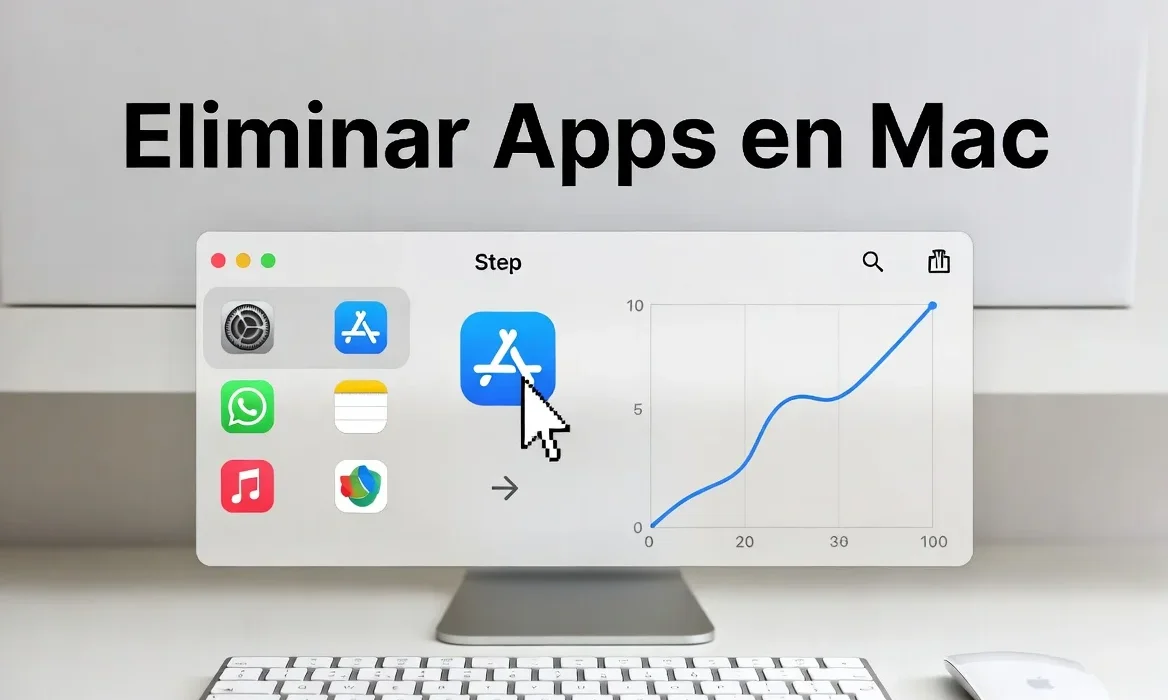

Eliminar aplicaciones que ya no usas es una forma sencilla de liberar espacio en una Mac.
Con el tiempo, es normal instalar apps que después quedan olvidadas, ocupando almacenamiento y, en algunos casos, dejando archivos que ya no necesitas.
En esta guía vas a ver cómo eliminar una app en Mac desde Finder y cómo vaciar la papelera para liberar espacio correctamente.
Por qué eliminar apps que no usas
Si tu Mac tiene poco espacio disponible, una de las primeras cosas que puedes revisar son las aplicaciones instaladas.
Muchas apps pueden ocupar bastante almacenamiento, especialmente si son programas de edición, diseño, juegos, herramientas profesionales o aplicaciones que descargan datos adicionales.
Eliminar las apps que ya no usas ayuda a mantener el sistema más ordenado y a recuperar espacio en el disco.
Cómo eliminar una app en Mac desde Finder
Para eliminar una aplicación en Mac, primero debes abrir Finder.
Luego entra en la carpeta Aplicaciones, donde aparecen muchas de las apps instaladas en tu Mac.
Una vez dentro, busca la aplicación que quieres eliminar.
Haz clic sobre la app para seleccionarla.


Después, ve al menú superior, haz clic en Archivo y elige la opción Trasladar a la papelera.
También puedes mover la app directamente a la papelera arrastrándola desde la carpeta Aplicaciones.
Qué hacer si la Mac pide contraseña
En algunos casos, macOS puede pedirte un nombre de usuario y una contraseña para eliminar una app.
Esto ocurre cuando se necesita permiso de administrador para hacer el cambio.
Si tu Mac tiene Touch ID, puedes autenticarte con tu huella.
También puedes ingresar el nombre y la contraseña de una cuenta de administrador de la Mac.
Después de autenticarte, la aplicación se moverá a la papelera.
La app todavía no se elimina por completo
Cuando mueves una aplicación a la papelera, todavía no se elimina definitivamente.
La app queda dentro de la papelera y sigue ocupando espacio hasta que la vacíes.
Por eso, si tu objetivo es liberar almacenamiento, no basta con mover la app a la papelera.
También debes vaciar la papelera.
Cómo vaciar la papelera en Mac
Para vaciar la papelera, ve al Finder.
Luego haz clic en el menú Finder de la barra superior.
Después elige la opción Vaciar papelera.
macOS te pedirá confirmar la acción.
Haz clic nuevamente en Vaciar papelera para confirmar.
Después de eso, la app se eliminará de forma definitiva y el espacio podrá quedar disponible para otros archivos.
Pasos rápidos para eliminar una app en Mac
- Abre Finder.
- Entra en la carpeta Aplicaciones.
- Selecciona la app que quieres eliminar.
- Haz clic en Archivo.
- Elige Trasladar a la papelera.
- Autentícate con Touch ID o contraseña si macOS lo solicita.
- Ve al menú Finder.
- Haz clic en Vaciar papelera.
- Confirma la acción.
Qué revisar antes de eliminar una app
Antes de borrar una aplicación, conviene revisar si todavía la necesitas.
También es buena idea comprobar si tienes archivos importantes creados con esa app.
Eliminar la aplicación no siempre elimina tus documentos, pero si después necesitas abrir esos archivos, puede que necesites volver a instalar la app o usar otra compatible.
Por eso, antes de vaciar la papelera, asegúrate de que realmente quieres eliminarla.
Qué hacer si una app tiene desinstalador
Algunas aplicaciones incluyen su propio desinstalador.
Esto puede pasar con programas grandes o herramientas que instalan componentes adicionales.
Si una app incluye un desinstalador, normalmente conviene usarlo, porque puede eliminar mejor sus archivos relacionados.
Si no tiene desinstalador, puedes usar el método de Finder y papelera.
Cómo saber qué apps ocupan más espacio
Si no sabes qué aplicaciones borrar, puedes revisar el almacenamiento de tu Mac.
Entra en los ajustes del sistema y busca la sección de almacenamiento.
Desde ahí puedes ver qué categorías ocupan más espacio y revisar las aplicaciones instaladas.
Esto te ayuda a encontrar apps pesadas que ya no usas.
Errores que debes evitar
- No elimines apps importantes si no sabes para qué sirven.
- No vacíes la papelera sin revisar antes lo que contiene.
- No borres archivos del sistema al azar para intentar liberar espacio.
- No elimines una app profesional si todavía necesitas abrir proyectos creados con ella.
- No descargues limpiadores desconocidos solo para borrar aplicaciones.
Tabla rápida
| Acción | Dónde hacerlo | Para qué sirve |
|---|---|---|
| Buscar la app | Finder > Aplicaciones | Encontrar la aplicación que quieres eliminar. |
| Mover a papelera | Archivo > Trasladar a la papelera | Enviar la aplicación a la papelera. |
| Autenticarse | Touch ID o contraseña de administrador | Autorizar la eliminación si macOS lo solicita. |
| Vaciar papelera | Finder > Vaciar papelera | Eliminar la app definitivamente y liberar espacio. |
Conclusión
Eliminar apps en Mac es un proceso sencillo.
Solo tienes que abrir Finder, entrar en Aplicaciones, seleccionar la app que ya no usas y moverla a la papelera.
Después, para liberar espacio realmente, debes vaciar la papelera.
Antes de hacerlo, revisa que no estés eliminando una aplicación importante o una app que todavía necesitas para abrir archivos o proyectos.
Con este proceso puedes mantener tu Mac más limpia, ordenada y con más espacio disponible.

