
Si tu computadora tiene un puerto USB azul junto a otro negro, quizá hayas pensado que la diferencia es estética. En muchos equipos, esos colores ayudan a distinguir la velocidad de transferencia o las funciones de alimentación. Sin embargo, no todos los fabricantes utilizan el mismo código de colores.
Elegir bien el puerto puede marcar una diferencia considerable al copiar archivos, conectar un SSD externo o cargar el teléfono. Para saber cuál conviene utilizar, hay que distinguir entre el color, el estándar USB y las funciones que admite el equipo.
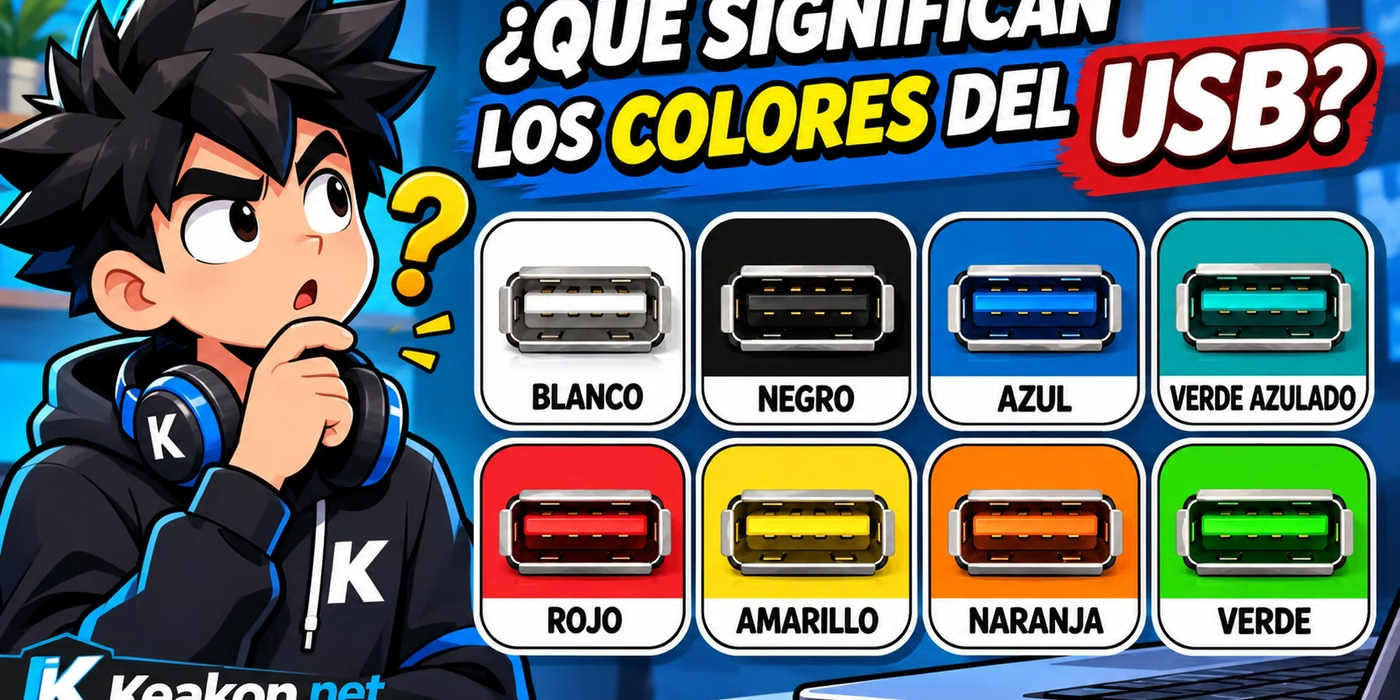
Puerto USB blanco: los primeros USB
El USB nació en el año 1996 para simplificar la conexión de periféricos. Hasta entonces era habitual que la impresora, el ratón y el teclado necesitaran conectores diferentes. USB 1.0 y posteriormente USB 1.1 permitieron utilizar una interfaz común para muchos de estos dispositivos.
Los conectores blancos se asociaron tradicionalmente con estas primeras generaciones. Su velocidad máxima era de 12 Mb/s, equivalentes a 1,5 MB/s antes de descontar la sobrecarga del protocolo. También existía un modo de baja velocidad de 1,5 Mb/s.
Una fotografía de 5 MB necesitaría como mínimo algo más de tres segundos a la velocidad máxima teórica, mientras que copiar 700 MB llevaría cerca de ocho minutos en condiciones ideales y más tiempo en la práctica. Para los teclados, ratones y otros periféricos de la época, esa capacidad era suficiente. Algunos dispositivos sencillos todavía pueden funcionar con interfaces de baja velocidad. Un conector blanco moderno, sin embargo, no necesariamente pertenece a USB 1.1.
Puerto USB negro: USB 2.0
El USB 2.0 apareció en el año 2000 y elevó la velocidad máxima a 480 Mb/s. No hay que confundir megabits con megabytes: al dividir esa cifra entre ocho obtenemos 60 MB/s teóricos. En transferencias reales es frecuente encontrar velocidades inferiores, alrededor de 35 a 40 MB/s según el dispositivo.
USB 2.0 utiliza comunicación semidúplex: el enlace alterna entre el envío y la recepción de datos. Esto apenas supone un inconveniente para un ratón, un teclado o una impresora, pero sí puede reducir el rendimiento cuando se realizan varias operaciones sobre una unidad externa.
Por ejemplo, un SSD capaz de alcanzar 500 MB/s quedará limitado si se conecta a un puerto USB 2.0. Si quieres entender mejor las diferencias de rendimiento entre unidades, consulta nuestra guía sobre discos duros, SSD SATA y SSD NVMe.
Un puerto USB 2.0 convencional proporciona hasta 500 mA a 5 V (2,5 W) a un dispositivo que haya completado la configuración USB, salvo que el puerto admita funciones adicionales de carga. Un teléfono conectado a ese puerto puede cargarse lentamente e incluso perder batería si su consumo supera la energía recibida.
Estos puertos siguen siendo útiles porque son suficientes para periféricos que no necesitan mucho ancho de banda. El negro, no obstante, también se utiliza en conectores más rápidos.


Puerto USB azul: USB de 5 Gb/s
El USB 3.0 llegó en el año 2008 con una velocidad máxima de 5 Gb/s, equivalente a 625 MB/s antes de descontar la sobrecarga. El plástico azul permitió distinguir visualmente muchos conectores nuevos de los USB 2.0, que tenían la misma forma exterior.
Un conector USB-A SuperSpeed cuenta con nueve contactos frente a los cuatro de USB 2.0. Los contactos adicionales permiten disponer de vías separadas para transmitir y recibir datos simultáneamente.
Con una unidad adecuada, una transferencia real de 300 a 400 MB/s permite copiar un archivo de 4 GB en unos 10 a 14 segundos. A 40 MB/s, esa misma operación necesitaría aproximadamente 100 segundos.
La alimentación convencional también aumentó hasta 900 mA a 5 V (4,5 W), de acuerdo con las especificaciones de USB-IF. Es una mejora, aunque no equivale necesariamente a carga rápida.
Estos puertos resultan adecuados para discos externos, memorias rápidas y cámaras web de alta resolución. Si conectas un periférico USB 2.0 compatible, seguirá funcionando a la velocidad de su propio estándar. Para transferir documentos, también puedes consultar cómo guardar archivos en una memoria USB desde Windows.
Puerto USB azul turquesa: USB de 10 Gb/s
El azul turquesa o cian se utiliza en algunos equipos para identificar conexiones de 10 Gb/s. Su límite teórico es de 1.250 MB/s, aunque el rendimiento final depende de la unidad, el cable y el controlador.
Los cambios de nomenclatura pueden dificultar la identificación de estos puertos. Una conexión de 5 Gb/s que inicialmente se llamaba USB 3.0 pasó a denominarse USB 3.1 Gen 1 y después USB 3.2 Gen 1. La conexión de 10 Gb/s se conoció como USB 3.1 Gen 2 y posteriormente USB 3.2 Gen 2.
| Velocidad máxima | Denominaciones habituales |
|---|---|
| 5 Gb/s | USB 3.0, USB 3.1 Gen 1, USB 3.2 Gen 1 |
| 10 Gb/s | USB 3.1 Gen 2, USB 3.2 Gen 2 |
| 20 Gb/s | USB 3.2 Gen 2×2 |
Por eso es preferible consultar la velocidad expresada en Gb/s en lugar de fijarse únicamente en el nombre de la generación. El color turquesa tampoco garantiza una velocidad concreta.
Puertos USB rojos y amarillos: alimentación y velocidad
Algunos fabricantes utilizan el rojo o el amarillo para distinguir puertos que pueden alimentar dispositivos mientras la computadora está suspendida o apagada. En otros equipos, el rojo identifica una conexión rápida, por ejemplo de 10 Gb/s, sin que necesariamente incluya carga permanente.
Cuando el equipo admite alimentación permanente, puedes dejar conectados unos auriculares, un teléfono o un reloj inteligente sin tener que dejar la computadora encendida. Esta función puede requerir una opción en la BIOS o UEFI, y su disponibilidad depende del estado de energía y de la configuración del fabricante.
No des por hecho que un conector rojo o amarillo es más rápido o que carga a mayor potencia. Son características distintas. Si te preocupa cómo cargas tu teléfono, revisa también los errores habituales al cargar el celular.
Puertos USB naranjas, verdes y morados
Estos colores no permiten identificar de forma fiable un estándar USB. Un fabricante puede elegir el naranja para destacar una función de carga y otro utilizarlo para una característica propia. El verde también puede responder simplemente a la identidad visual de una marca, como sucede con algunos equipos Razer.
En computadoras antiguas también encontrarás conectores redondos verdes y morados. Se trata de PS/2, no de USB: tradicionalmente el verde identificaba el ratón y el morado el teclado.
Ante colores poco habituales, consulta el manual del modelo exacto antes de sacar conclusiones sobre su velocidad o alimentación.
USB-C: la forma del puerto no determina su velocidad
El USB-C es un conector pequeño, ovalado y reversible. Su forma facilita la conexión, pero no identifica por sí sola las prestaciones. Dos puertos físicamente iguales pueden admitir funciones muy diferentes.
Un USB-C puede ofrecer velocidades propias de USB 2.0, de 5 o 10 Gb/s, o prestaciones superiores mediante USB 3.2 y USB4. Las versiones más recientes de USB4 contemplan hasta 80 Gb/s. La compatibilidad con monitores, Thunderbolt y USB Power Delivery depende del hardware y del cable utilizados.
Esto explica por qué un cable puede cargar correctamente una computadora y, al mismo tiempo, transferir archivos lentamente. También explica por qué algunos teléfonos o portátiles no muestran imagen al conectarlos a un monitor USB-C.
En un análisis de datos de diagnóstico, Microsoft informó que el 27 % de las computadoras con USB4 analizadas había registrado una notificación de funcionalidad limitada. La cifra se refiere específicamente a equipos USB4, no a todos los equipos con USB-C.
Cómo identificar correctamente un puerto USB
El color es una pista, no una garantía. USB-IF recomienda el azul para determinados conectores USB 3.0, pero los fabricantes pueden utilizar otros colores. Es más fiable revisar los símbolos del puerto y la documentación del equipo.
- SS (SuperSpeed): suele identificar conexiones de 5 Gb/s en equipos con la nomenclatura anterior.
- SS 10 o SS 20: indican velocidades máximas de 10 o 20 Gb/s, respectivamente.
- 40 o 80 Gb/s: identifican la velocidad anunciada cuando aparecen junto al logotipo USB correspondiente.
- Batería o rayo: pueden indicar funciones de alimentación; consulta el manual para saber si funcionan con el equipo apagado.
- Logotipo Thunderbolt: identifica una interfaz Thunderbolt; sus prestaciones dependen de la generación y del equipo.
Si estás armando una PC, revisa las especificaciones de los conectores traseros de la placa base y de los puertos frontales del gabinete. Para un teclado o ratón, USB 2.0 suele ser suficiente. Para un SSD externo, prioriza una conexión de alta velocidad compatible con la unidad. Para cargar dispositivos o conectar pantallas, comprueba las funciones de alimentación y vídeo por separado.