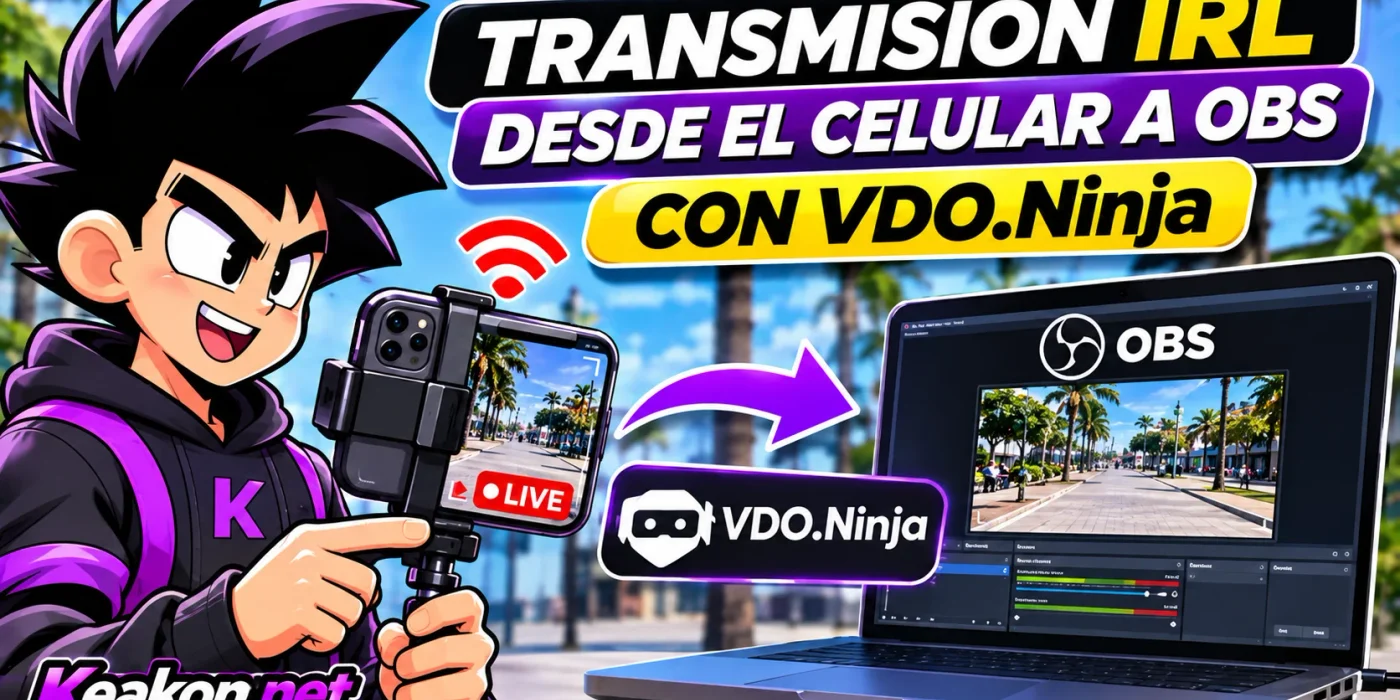
Es posible hacer una transmisión IRL de forma remota desde tu celular y enviar esa señal a OBS en tu casa. Aunque lo hagas desde el teléfono, puedes tener todas las ventajas y funciones: filtros, efectos de video y de sonido, puntos de canal conectados a OBS, transiciones y, básicamente, todas tus configuraciones de OBS para tus streams IRL. Suena complicado, pero es tan fácil como darle un clic a un link en tu celular, después de configurarlo.
Qué necesitas antes de empezar
- Una computadora con OBS Studio.
- Un celular con dos navegadores. Se recomiendan Chrome y Opera GX. Si tienes un segundo celular, mucho mejor: no es necesario, pero es más cómodo.
- Una aplicación para controlar remotamente tu computadora. Se podría evitar usando comandos en tu chat, pero eso es más avanzado. Esto es mucho más fácil.
- Un buen paquete de datos móviles. Necesitas varios gigas de navegación en tu celular. Busca un plan que se adecue a tus necesidades, porque la cantidad de datos de un plan normal puede ser insuficiente para un IRL.
Accesorios opcionales
No son necesarios, pero dependerán de cómo vayas a hacer tu stream IRL:
- Baterías extra. Lo ideal es tener al menos dos baterías, o una batería grande de más de 20.000 miliamperios.
- Micrófonos inalámbricos. Lo importante es que tengan un receptor USB-C, para que el celular pueda recibir la señal del micrófono.
- Un ventilador para el celular, por si se llega a sobrecalentar.
- Un tripié donde poner el celular.
Paso 1: enviar la cámara del celular con VDO.Ninja
- En el celular donde vas a tener la cámara para el IRL, conecta el receptor USB-C de los micrófonos inalámbricos.
- En Google Chrome, entra a vdo.ninja y elige la opción Add your Camera to OBS (añadir cámara a OBS). La cámara se activa automáticamente y puedes elegir cuál quieres usar; esto se puede modificar incluso dentro de la sesión.
- Selecciona High Resolution en la cámara para tener la calidad completa y que no se vea pixelado.
- En Audio Source selecciona tu dispositivo de audio. Si usas un receptor USB-C, tienes que elegir USB Audio. Comprueba que esté enviando audio.
- Gira el celular. Si al girar se pone en pantalla completa, simplemente regresa con el botón atrás y ahí estarán de nuevo las opciones.
- Pulsa Start. Tu celular ya estará mandando la cámara mediante internet, no importa desde dónde estés.
La página puede sugerirte probar con otro navegador, como Firefox. No es necesario si Chrome te funciona. Además, Firefox puede no ofrecer la opción de pantalla dividida que se usa más adelante, y por eso se recomiendan Chrome y Opera GX.
Hay opciones para mejorar el audio dentro de VDO.Ninja; lo mejor es desactivarlas y controlar el audio dentro de OBS.
Paso 2: recibir la señal en OBS
En la parte de arriba aparece un link de color verde: ese es el que tienes que pegar en OBS. Una forma cómoda es enviártelo por Telegram, WhatsApp, un bloc de notas o Google Keep, lo que sea que tengas también en la computadora.
- Copia el link en tu computadora.
- En OBS agrega una nueva fuente de navegador y ponle un nombre que la diferencie de las demás, por ejemplo «IRL VDO.Ninja».
- Pon la resolución máxima, full HD, y pega el link de VDO.Ninja.
- Activa Controlar audio vía OBS. Así puedes controlar el audio de esta fuente de forma individual.
- Haz clic en Aceptar.
Mejora el audio del micrófono en OBS
Con el audio controlado desde OBS puedes ponerle filtros al micrófono conectado a tu celular. Una cadena que funciona bien es usar primero un expansor, luego un compresor y al final un limitador, que evita que el audio se sature. Haz pruebas dependiendo de tu micrófono, porque no todos se comportan igual.
Cómo guardar la sesión para no cambiar de link
Para dejar siempre la misma fuente de navegador en OBS, y no tener que cambiar de link cada vez, deja el link en OBS y, en tu celular, copia también el link de Google Chrome. Envíatelo por Telegram o por cualquier aplicación de notas, y anota cuál es el de OBS y cuál el del celular. Después solo tienes que pegar el link del celular en Chrome, entrar y compartir de nuevo la cámara: estará otra vez en OBS.
Usa dos navegadores para leer el chat
Si tu celular tiene la función de pantalla dividida, puedes tener la cámara en un navegador y el chat en el otro. Por ejemplo, VDO.Ninja en Google Chrome y el chat en Opera GX. Si haces multistreaming, te conviene una plataforma que reúna todos tus chats; si transmites en una sola plataforma, solo pon el link del chat de tu canal.
Por qué conviene un segundo celular
En el celular secundario puedes usar la aplicación de escritorio remoto para controlar la computadora: iniciar o apagar el stream, o incluso leer el chat. Esto importa porque, si sales de VDO.Ninja en el celular que está haciendo el IRL, se quita la imagen y tienes que volver a entrar.
De preferencia, que el celular secundario sea el que haga el IRL, porque tu celular principal es donde seguramente te va a entrar una llamada o mensajes, y no quieres estar cortando el IRL a cada rato. Por eso es mejor tener dos celulares: uno únicamente para el IRL y el otro para controlar remotamente la computadora y recibir llamadas.
Cuida el calor y los datos
Si el celular se calienta, el ventilador conectado a la batería ayuda a mantenerlo fresco. En cuanto a internet, un IRL consume muchos datos, así que conviene contratar un paquete adecuado para el tiempo que vas a transmitir.