
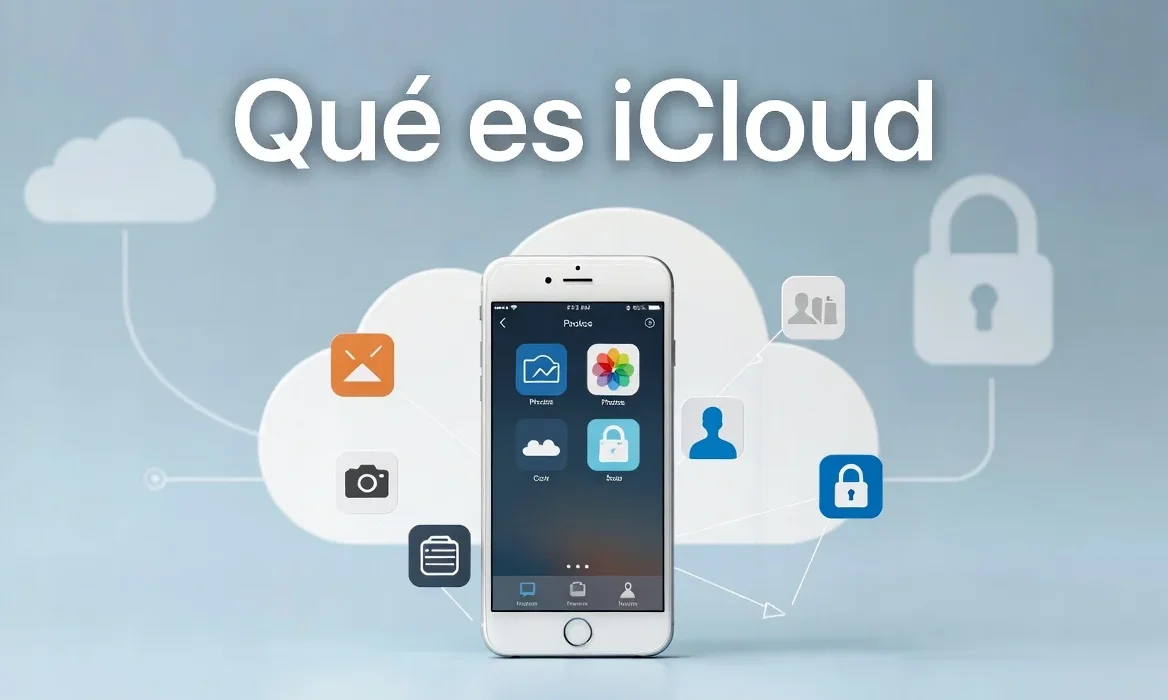

iCloud es el sistema en la nube de Apple. Sirve para guardar y sincronizar información del iPhone, como fotos, videos, contactos, notas, recordatorios, contraseñas, archivos, respaldos y datos de algunas aplicaciones.
La idea principal de iCloud es que tus datos no dependan únicamente del iPhone. Si pierdes el dispositivo, se daña o compras uno nuevo, puedes recuperar mucha de tu información iniciando sesión con tu cuenta de Apple.
Qué es iCloud
iCloud es un espacio en internet donde Apple guarda y sincroniza información de tus dispositivos.
No funciona como una aplicación normal llamada iCloud. En el iPhone se administra desde los ajustes del sistema.
Para verlo, entra en:
Configuración > Tu nombre > iCloudDesde ahí puedes revisar qué servicios están activos, cuánto espacio estás usando y qué aplicaciones guardan datos en iCloud.
Cómo activar iCloud en el iPhone
Para usar iCloud necesitas iniciar sesión con tu cuenta de Apple.
Si en la parte superior de Configuración no aparece tu nombre, significa que todavía no has iniciado sesión.
En ese caso, debes tocar en iniciar sesión, escribir tu correo y contraseña de Apple, o crear una cuenta si todavía no tienes una.
Una vez iniciada la sesión, podrás entrar al apartado de iCloud y activar los servicios que quieras sincronizar.


Qué cosas se pueden guardar en iCloud
iCloud puede guardar muchos tipos de información del iPhone.
Entre lo más importante se encuentran:
- Fotos y videos.
- Contactos.
- Notas.
- Recordatorios.
- Calendarios.
- Contraseñas y llavero.
- Archivos de iCloud Drive.
- Mensajes.
- Datos de algunas aplicaciones.
- Respaldos del iPhone.
No todo ocupa lo mismo. Contactos, recordatorios o notas simples suelen ocupar poco espacio. En cambio, fotos, videos, WhatsApp y respaldos pueden ocupar varios gigas.
Qué es Fotos en iCloud
Fotos en iCloud sincroniza las fotos y videos del iPhone con iCloud.
Si tienes activada la opción de sincronizar este iPhone, las fotos y videos que tomes se subirán a iCloud automáticamente.
Esto significa que tu galería del iPhone y Fotos en iCloud trabajan juntas.
Si borras una foto del iPhone mientras Fotos en iCloud está activo, también puede borrarse de iCloud.
Importante: Fotos en iCloud no es una carpeta separada donde eliges una foto sí y otra no. Normalmente sincroniza toda la biblioteca de fotos del dispositivo.
Cómo saber si una foto está en iCloud
Cuando una foto está sincronizada, puede aparecer con el icono de nube o con una marca que indica que ya está disponible en iCloud.
También puede pasar que una foto antigua se vea borrosa por un momento y luego cargue en mejor calidad.
Eso ocurre porque el iPhone puede estar descargando la versión completa desde iCloud.
Optimizar almacenamiento o conservar originales
Dentro de Fotos en iCloud hay una opción muy importante: optimizar almacenamiento del iPhone.
Con esta opción, las fotos y videos en calidad completa se guardan en iCloud, mientras que el iPhone conserva versiones más ligeras para ahorrar espacio.
La otra opción es descargar y conservar originales.
Con esa opción, el iPhone guarda las fotos y videos en calidad completa dentro del dispositivo, lo que puede ocupar mucho más espacio.
Si tienes poco almacenamiento en el iPhone, lo más recomendable suele ser usar optimizar almacenamiento.
Qué es iCloud Drive
iCloud Drive funciona como una carpeta en la nube para guardar archivos.
En el iPhone se puede ver desde la aplicación Archivos.
Para revisar iCloud Drive, entra en:
Archivos > Explorar > iCloud DriveTodo lo que guardes dentro de iCloud Drive se puede sincronizar con iCloud, siempre que la función esté activada.
Ahí puedes guardar documentos, carpetas, archivos de trabajo, hojas de cálculo, videos, música o cualquier archivo compatible.
Qué pasa con Mail de iCloud
Al crear una cuenta de Apple, también puedes tener un correo con terminación @icloud.com.
Los correos que lleguen a esa cuenta se guardan dentro de iCloud.
Esto aplica al correo de iCloud, no necesariamente a correos de Gmail, Outlook, Hotmail u otros servicios externos.
Cada servicio de correo guarda su propia información en sus propios servidores.
Contraseñas y llavero de iCloud
iCloud también puede guardar tus contraseñas y datos de inicio de sesión mediante el llavero de iCloud.
Esto permite que las contraseñas estén disponibles en otros dispositivos Apple donde uses la misma cuenta.
Es útil si cambias de iPhone, usas un iPad o tienes una Mac, porque puedes recuperar tus accesos sin tener que escribirlos manualmente uno por uno.
Qué apps conviene guardar en iCloud
No todas las aplicaciones necesitan guardar datos en iCloud.
Lo recomendable es dejar activadas las que realmente contienen información importante.
Por ejemplo, suele ser útil activar iCloud para:
- Contactos.
- Calendarios.
- Notas.
- Recordatorios.
- Mensajes.
- Salud.
- Contraseñas.
- iCloud Drive.
- Fotos, si quieres tener respaldo en la nube.
En cambio, puedes desactivar aplicaciones que no usas o que no tienen datos importantes para ti.
WhatsApp y iCloud
WhatsApp puede ocupar mucho espacio en iCloud, especialmente si tienes muchos chats, fotos, videos, audios y archivos.
Para revisar el espacio dentro de WhatsApp, entra en:
WhatsApp > Configuración > Almacenamiento y datos > Administrar almacenamientoDesde ahí puedes ver qué conversaciones ocupan más espacio.
Si tienes chats muy pesados, puedes borrar videos, fotos o archivos que ya no necesitas.
Esto puede ayudarte a reducir el tamaño de la copia de WhatsApp en iCloud.
Qué pasa si iCloud se llena
Cuando iCloud se llena, el iPhone puede dejar de sincronizar fotos, videos, respaldos, archivos o datos de aplicaciones.
También puede fallar la copia de seguridad del iPhone si no hay suficiente espacio disponible.
En ese caso tienes varias opciones:
- Borrar fotos y videos innecesarios.
- Eliminar archivos pesados de iCloud Drive.
- Limpiar WhatsApp.
- Desactivar apps que no necesitas respaldar.
- Comprar más almacenamiento de iCloud+.
Cómo liberar espacio en iCloud
La forma más efectiva de liberar espacio en iCloud es revisar qué está ocupando más.
Normalmente, lo que más espacio consume son fotos, videos, respaldos antiguos, archivos de iCloud Drive y WhatsApp.
Para revisar el almacenamiento, entra en:
Configuración > Tu nombre > iCloud > Administrar almacenamientoDesde ahí puedes ver qué ocupa más espacio y decidir qué borrar o desactivar.
Eliminar videos grandes de Fotos
Los videos largos suelen ser de los archivos que más espacio ocupan.
Para revisar los videos, abre la app Fotos y entra en la sección de videos dentro de los álbumes.
Después revisa cuáles ya no necesitas.
Si son importantes, puedes pasarlos primero a una computadora, disco externo, USB u otro servicio de almacenamiento.
Una vez tengas una copia segura, puedes borrarlos del iPhone para liberar espacio también en iCloud, si Fotos en iCloud está activo.
Ojo al borrar fotos y videos con iCloud activo
Cuando Fotos en iCloud está activado, borrar una foto o video del iPhone también puede borrarlo de iCloud.
Por eso, antes de eliminar contenido importante, asegúrate de tener una copia en otro lugar.
No conviene borrar pensando que se quedará guardado en iCloud, porque la sincronización puede eliminarlo de ambos lados.
Subir archivos a iCloud con WiFi
Subir fotos, videos y archivos grandes a iCloud puede consumir muchos datos móviles.
Por eso, si no quieres gastar tu plan de datos, conviene evitar que iCloud Drive use datos celulares.
Para revisarlo, entra en:
Configuración > Red celular > iCloud DriveSi desactivas esa opción, el iPhone esperará una conexión WiFi para subir ciertos archivos.
También es normal que la sincronización se pause si el sistema está optimizando el rendimiento, si la batería está baja o si el iPhone necesita estar conectado a la corriente.
Respaldos del iPhone en iCloud
iCloud también puede guardar respaldos completos del iPhone.
Estos respaldos sirven para restaurar tu información en un iPhone nuevo o después de borrar el dispositivo.
Los respaldos pueden incluir configuraciones, datos de apps, distribución de la pantalla de inicio, información del dispositivo y otros elementos necesarios para recuperar tu experiencia.
Para revisar los respaldos, entra en:
Configuración > Tu nombre > iCloud > Respaldo en iCloudTambién puedes ver respaldos de otros dispositivos vinculados a la misma cuenta de Apple.
Respaldar WhatsApp en iCloud
Si quieres pasar WhatsApp de un iPhone a otro usando iCloud, debes hacer una copia de seguridad dentro de WhatsApp.
Para hacerlo, entra en:
WhatsApp > Configuración > Chats > Copia de seguridad > Realizar copia ahoraDespués, al instalar WhatsApp en el nuevo iPhone con la misma cuenta, podrás restaurar el respaldo disponible.
Este método funciona para pasar chats de iPhone a iPhone usando iCloud.
Qué no se guarda realmente en iCloud
iCloud no guarda las aplicaciones o juegos completos como si fueran archivos instalables.
Las apps y juegos ocupan espacio en el almacenamiento interno del iPhone.
Lo que algunas apps sí pueden guardar en iCloud son sus datos, configuraciones o partidas, si el desarrollador lo permite.
Por eso, aunque pagues iCloud+, si tienes muchos juegos pesados, también necesitas suficiente almacenamiento interno en el iPhone.
Cuánto almacenamiento gratis ofrece iCloud
iCloud ofrece una cantidad limitada de almacenamiento gratuito al iniciar sesión con una cuenta de Apple.
Ese espacio puede servir para contactos, notas, recordatorios y algunos datos básicos, pero se llena rápido si activas fotos, videos, WhatsApp y respaldos completos.
Si necesitas más espacio, puedes contratar un plan de iCloud+.
Qué incluye iCloud+
iCloud+ es la versión de pago de iCloud.
Además de más almacenamiento, puede incluir funciones extra de privacidad y servicios adicionales, dependiendo del plan y la región.
Algunas funciones disponibles pueden ser:
- Más almacenamiento para fotos, archivos y respaldos.
- Compartir almacenamiento con la familia.
- Ocultar mi correo.
- Retransmisión privada de iCloud.
- Dominio de correo personalizado.
- Funciones adicionales de privacidad.
Los precios y planes pueden cambiar según el país, por eso lo mejor es revisar la sección de iCloud+ directamente desde el iPhone antes de contratar.
Compartir iCloud+ con la familia
Algunos planes de iCloud+ permiten compartir el almacenamiento con miembros de la familia.
Para configurarlo, entra en:
Configuración > Tu nombre > FamiliaDesde ahí puedes agregar miembros y compartir ciertos servicios de Apple.
El almacenamiento se reparte entre los miembros del grupo familiar, pero cada persona mantiene sus archivos privados.
Qué pasa si dejas de pagar iCloud+
Si dejas de pagar iCloud+ o bajas a un plan con menos espacio, puedes quedarte sin almacenamiento suficiente para sincronizar nuevos datos.
Las fotos, videos, archivos y respaldos pueden dejar de actualizarse si superan el espacio disponible.
Antes de cancelar o bajar de plan, conviene descargar o mover tus archivos importantes a una computadora, disco externo u otro servicio.
Así evitas perder acceso a información importante o quedarte sin sincronización.
Acceder a iCloud desde internet
También puedes acceder a tus datos desde internet usando iCloud.com.
Desde ahí puedes ver fotos, notas, recordatorios, calendarios, archivos de iCloud Drive y otros datos sincronizados.
Para hacerlo, solo necesitas iniciar sesión con tu cuenta de Apple.
Esta opción es útil si no tienes tu iPhone cerca y necesitas consultar algo desde una computadora u otro dispositivo.
Protección avanzada de datos
iCloud incluye opciones de seguridad y privacidad para proteger tu información.
Una función importante es la protección avanzada de datos, que añade cifrado adicional a más categorías de información guardada en iCloud.
Antes de activarla, es recomendable configurar bien los métodos de recuperación de cuenta.
Esto es importante porque, si pierdes el acceso a tu cuenta y no tienes forma de recuperarla, podrías tener problemas para acceder a tus datos cifrados.
Contacto de recuperación
El contacto de recuperación sirve para ayudarte a recuperar el acceso a tu cuenta si olvidas tu contraseña o no puedes entrar.
Conviene elegir una persona de confianza.
Este paso es especialmente importante si activas opciones avanzadas de seguridad.
Resumen de iCloud
| Función | Para qué sirve |
|---|---|
| Fotos en iCloud | Sincroniza fotos y videos entre tus dispositivos. |
| iCloud Drive | Guarda archivos y carpetas en la nube. |
| Contactos | Mantiene tus contactos disponibles en otros dispositivos. |
| Notas y recordatorios | Sincroniza información personal y tareas. |
| Contraseñas | Guarda accesos y los sincroniza con tus dispositivos Apple. |
| Respaldo en iCloud | Permite restaurar el iPhone en otro dispositivo. |
| Puede guardar copias de chats y archivos en iCloud. | |
| iCloud+ | Ofrece más almacenamiento y funciones adicionales. |
Conclusión
iCloud sirve para guardar, sincronizar y respaldar información importante del iPhone.
Desde iCloud puedes proteger fotos, videos, contactos, notas, recordatorios, contraseñas, archivos, respaldos y datos de algunas aplicaciones.
El punto más importante es entender que Fotos en iCloud sincroniza tu biblioteca: si borras algo con la sincronización activa, también puede borrarse de iCloud.
Para liberar espacio, lo mejor es revisar fotos, videos largos, WhatsApp, iCloud Drive y respaldos antiguos.
Si usas mucho el iPhone para fotos, videos o copias de seguridad, puede convenir contratar iCloud+. Si prefieres no pagar, entonces necesitas guardar tus archivos importantes en una computadora, disco externo u otra nube para no depender solo del almacenamiento interno del iPhone.

