
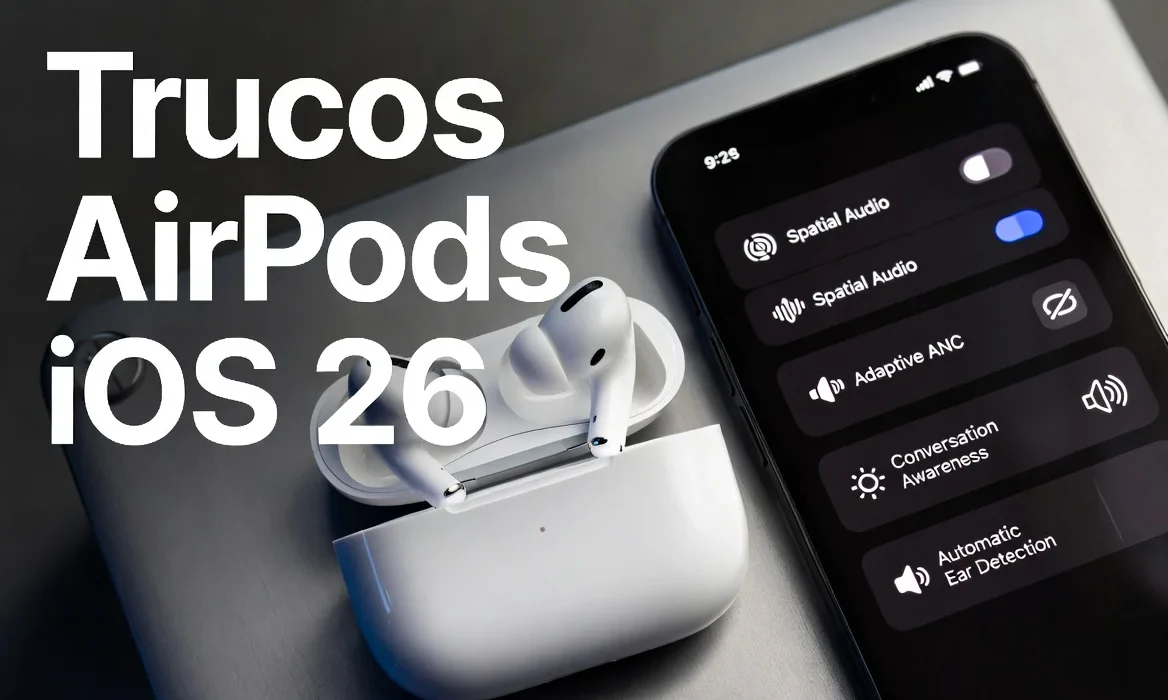

Los AirPods sirven para mucho más que escuchar música o responder llamadas.
Apple ha añadido funciones que permiten utilizarlos para grabar audio, controlar la cámara del iPhone, compartir contenido con otra persona, escuchar mejor en lugares ruidosos y recibir notificaciones sin sacar el teléfono del bolsillo.
Algunas de estas herramientas llegaron con iOS 26, mientras que otras llevan tiempo disponibles, pero pueden pasar desapercibidas dentro de los ajustes.
Estos son siete trucos para AirPods que puedes configurar para aprovechar mejor tus auriculares.
Antes de comenzar
La disponibilidad de cada función depende del modelo de AirPods, del dispositivo conectado y de la versión del sistema.
Las novedades más recientes requieren modelos con chip H2, como los AirPods Pro 2 y los AirPods 4.
Para consultar los ajustes de tus auriculares:
- Conecta los AirPods al iPhone.
- Abre la aplicación Ajustes.
- Toca el nombre de los AirPods que aparece en la parte superior.
Desde esa pantalla podrás consultar las funciones compatibles con tu modelo y modificar sus controles.
1. Grabar audio con mayor calidad usando los AirPods
Una de las mejoras introducidas con iOS 26 es la grabación de audio con calidad de estudio en modelos compatibles.
Esta función mejora la claridad y la textura de la voz cuando utilizas los micrófonos de los AirPods para grabar contenido.


Puede aprovecharse en aplicaciones como:
- Cámara.
- Notas de Voz.
- FaceTime.
- Aplicaciones de videollamadas.
- Aplicaciones compatibles para grabar audio o video.
La mejora resulta útil para grabar una nota de voz, realizar una videollamada o crear contenido sin utilizar un micrófono externo.
El procesamiento también ayuda a mantener la voz más clara cuando existe ruido moderado alrededor.
Cómo utilizar la grabación mejorada
En la mayoría de las situaciones no es necesario activar un interruptor específico.
Conecta unos AirPods compatibles, comprueba que tengan instalado el firmware más reciente y comienza la grabación desde una aplicación compatible.
El sistema utilizará automáticamente los micrófonos y el procesamiento disponible.
El resultado puede variar dependiendo del viento, la distancia, el ruido ambiental y la aplicación utilizada.
2. Controlar la cámara del iPhone desde los AirPods
Los AirPods compatibles pueden utilizarse como un control remoto para la cámara del iPhone o del iPad.
Esta función permite tomar una fotografía o comenzar y detener una grabación sin tocar el dispositivo.
Puede resultar especialmente útil para:
- Fotografías de grupo.
- Videos grabados a distancia.
- Contenido en el que necesitas aparecer frente a la cámara.
- Grabaciones con el iPhone colocado sobre un trípode.
Cómo configurar el control remoto de cámara
Con los AirPods conectados, abre:
Ajustes > Tus AirPods > Control remoto de cámaraDependiendo del modelo, puedes elegir el gesto que se utilizará:
- Pulsar una vez el tallo.
- Mantener pulsado el tallo.
Después abre la aplicación Cámara, prepara el encuadre y realiza el gesto seleccionado.
Al tomar una fotografía, el iPhone puede iniciar una pequeña cuenta atrás antes de capturarla.
Cuando estás en el modo de video, el mismo gesto permite comenzar la grabación y volver a realizarlo para detenerla.
3. Pausar el contenido cuando te quedas dormido
Escuchar música, un podcast o un audiolibro antes de dormir puede provocar que la reproducción continúe durante horas después de haberte quedado dormido.
Esto consume batería y hace que al día siguiente sea difícil recordar en qué parte del contenido estabas.
Los AirPods compatibles pueden detectar que te has quedado dormido y pausar automáticamente la reproducción.
Cómo activar la pausa automática al dormir
Conecta los AirPods y entra en:
Ajustes > Tus AirPodsBusca y activa la opción:
Pausar contenido al dormirseUna vez configurada, la función puede detener la música, el podcast o el audiolibro cuando detecte que ya no estás despierto.
Esto permite conservar batería y continuar el contenido posteriormente desde un punto más cercano al lugar donde te quedaste dormido.
4. Compartir audio con otros AirPods o Beats
Compartir audio permite conectar dos pares de AirPods o auriculares Beats compatibles al mismo iPhone o iPad.
Las dos personas escucharán el mismo contenido, pero cada una podrá controlar su propio volumen.
Puede utilizarse para compartir:
- Una película.
- Una canción.
- Un podcast.
- Un audiolibro.
- El sonido de una aplicación compatible.
Cómo compartir el audio del iPhone
Con el primer par de AirPods conectado, sigue estos pasos:
- Abre el Centro de control.
- Toca el icono de salida de audio dentro del reproductor.
- Selecciona Compartir audio.
- Acerca el segundo par de AirPods o Beats al iPhone.
- Sigue las instrucciones que aparecen en pantalla.
En algunos modelos será necesario abrir el estuche o activar temporalmente el modo de enlace.
Controlar el volumen de cada persona
Abre el Centro de control y mantén pulsado el indicador de volumen.
Aparecerá un control separado para cada par de auriculares.
De esta forma, una persona puede escuchar el contenido a un volumen diferente sin afectar a la otra.
En determinados modelos también es posible utilizar un modo de escucha diferente para cada usuario.
5. Utilizar Escucha en directo
Escucha en directo convierte el iPhone o el iPad en un micrófono remoto que envía el sonido hacia los AirPods.
Está diseñada como una función de accesibilidad para ayudar a escuchar mejor una conversación o una fuente de sonido en entornos ruidosos.
Por ejemplo, puedes colocar el iPhone sobre una mesa para escuchar con mayor claridad a una persona que está hablando cerca.
Esta función debe utilizarse respetando la privacidad y con conocimiento de las personas presentes. No debe emplearse para escuchar conversaciones privadas sin autorización.
Cómo añadir Escucha en directo al Centro de control
Abre el Centro de control y entra en su modo de edición.
Selecciona:
Añadir un control > Audición o Escucha en directoDespués conecta los AirPods, abre nuevamente el Centro de control y toca el icono correspondiente.
Coloca el iPhone cerca de la persona o de la fuente de sonido que necesitas escuchar.
Transcripción en tiempo real
Con iOS 26, Escucha en directo puede combinarse con subtítulos en vivo para mostrar una transcripción de la conversación.
Esta opción puede resultar útil cuando existe mucho ruido ambiental o cuando necesitas apoyo visual para comprender mejor lo que se está diciendo.
La disponibilidad y precisión dependen del idioma, el país y el modelo de iPhone.
No debe utilizarse como único medio de información en situaciones de emergencia o de alto riesgo.
6. Hacer que Siri anuncie las notificaciones
Siri puede leer determinadas notificaciones directamente en los AirPods.
Esto permite saber si un mensaje es importante sin sacar el iPhone del bolsillo.
La clave consiste en seleccionar solamente las aplicaciones necesarias para evitar interrupciones constantes.
Cómo activar Anunciar notificaciones
Entra en:
Ajustes > Siri o Apple Intelligence y Siri > Anunciar notificacionesActiva la función y elige las aplicaciones cuyas notificaciones quieres escuchar.
Dependiendo de la aplicación, puedes seleccionar:
- Todas las notificaciones.
- Solo mensajes directos.
- Solo notificaciones urgentes.
Aplicaciones como Mensajes, Recordatorios y algunos servicios de mensajería pueden ser especialmente útiles.
No suele ser recomendable activar anuncios para redes sociales, juegos o aplicaciones que envían avisos constantemente.
Responder sin tocar el iPhone
En aplicaciones compatibles, puedes responder utilizando la voz.
Siri leerá el mensaje, escuchará tu respuesta y podrá pedirte confirmación antes de enviarla.
También existe una opción para enviar respuestas sin confirmación, aunque conviene activarla únicamente cuando estés seguro de que Siri reconoce correctamente lo que dices.
7. Configurar el Audio espacial personalizado
El Audio espacial crea una sensación envolvente en películas, series, música y otros contenidos compatibles.
El Audio espacial personalizado adapta esa experiencia a la forma de tu cabeza y tus orejas.
Para crear el perfil, el iPhone utiliza la cámara TrueDepth y solicita escanear el rostro y cada oído.
Cómo crear el perfil personalizado
Con los AirPods conectados, entra en:
Ajustes > Tus AirPods > Audio espacial personalizadoSelecciona la opción para personalizarlo y sigue las instrucciones de la pantalla.
El proceso incluye:
- Escanear la parte frontal del rostro.
- Girar la cabeza para registrar una oreja.
- Repetir el proceso con la otra oreja.
La configuración solo tarda unos minutos y se guarda en la cuenta de Apple para utilizarse en dispositivos compatibles.
Audio fijo o seguimiento de la cabeza
Al reproducir contenido compatible puedes elegir entre diferentes opciones:
- Desactivado: utiliza sonido estéreo normal.
- Fijo: mantiene el efecto espacial sin seguir el movimiento de la cabeza.
- Seguimiento de la cabeza: ajusta la dirección del sonido según el movimiento respecto a la pantalla.
El modo con seguimiento puede ofrecer una mayor sensación de que el sonido procede del dispositivo situado frente a ti.
Resumen de los trucos para AirPods
| Función | Para qué sirve | Configuración |
|---|---|---|
| Grabación mejorada | Capturar una voz más clara en aplicaciones compatibles. | Funciona automáticamente en modelos compatibles. |
| Control remoto de cámara | Tomar fotos o grabar videos a distancia. | Ajustes de los AirPods. |
| Pausa al dormir | Detener el audio cuando te quedas dormido. | Ajustes de los AirPods. |
| Compartir audio | Escuchar el mismo contenido con dos auriculares. | Centro de control. |
| Escucha en directo | Usar el iPhone como micrófono remoto. | Centro de control > Audición. |
| Anunciar notificaciones | Escuchar mensajes y avisos mediante Siri. | Ajustes de Siri. |
| Audio espacial personalizado | Adaptar el sonido envolvente a cada usuario. | Ajustes de los AirPods. |
Conclusión
Los AirPods incluyen funciones que pueden mejorar las grabaciones, facilitar la creación de contenido y hacer más cómoda la reproducción diaria.
Las novedades de iOS 26 permiten controlar la cámara desde los auriculares, grabar una voz más clara y pausar el contenido automáticamente cuando te quedas dormido.
Otras herramientas como Compartir audio, Escucha en directo, Anunciar notificaciones y el Audio espacial personalizado llevan más tiempo disponibles, pero siguen siendo algunas de las funciones más útiles.
La compatibilidad cambia según el modelo, por lo que conviene revisar los ajustes de los AirPods conectados para comprobar cuáles aparecen en cada dispositivo.


