
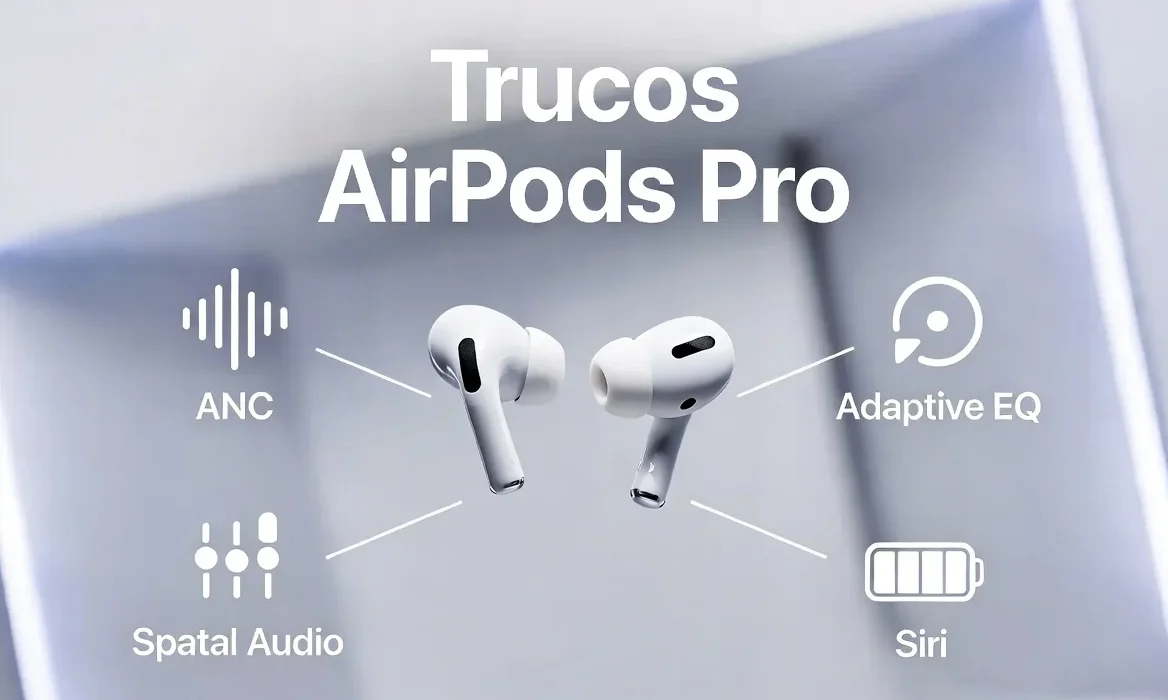

Los AirPods Pro no sirven solo para escuchar música.
También incluyen varias funciones de configuración que pueden mejorar la comodidad, el sonido, las llamadas, las notificaciones, la salud auditiva y hasta el uso de la cámara del iPhone.
Muchas de estas opciones están dentro de los ajustes de los AirPods y pueden cambiar bastante la experiencia diaria.
Estas son 8 configuraciones útiles para aprovechar mejor tus AirPods Pro.
1. Controla qué notificaciones anuncian los AirPods
Una de las funciones más útiles, pero también más molestas si no está bien configurada, es el anuncio de notificaciones.
Los AirPods pueden leer mensajes y avisos mientras escuchas música, podcasts o estás concentrado.
El problema es que, si tienes muchas aplicaciones activadas, las interrupciones pueden volverse demasiado frecuentes.
Para ajustar esta opción, entra en:
Configuración > Notificaciones > Anunciar notificacionesDesde ahí puedes desactivar los anuncios por completo o elegir qué aplicaciones pueden leer notificaciones en tus AirPods.
Una configuración más equilibrada es dejar activadas solo las llamadas, mensajes importantes y aplicaciones de comunicación que realmente necesitas escuchar.


Así mantienes el foco sin perder avisos importantes.
2. Usa gestos con la cabeza para responder
Algunos modelos recientes de AirPods permiten usar gestos con la cabeza para interactuar con Siri.
Esto puede ser muy útil si recibes una llamada o una notificación y no quieres responder hablando en voz alta.
Por ejemplo, puedes mover la cabeza hacia arriba y abajo para aceptar, o moverla de lado a lado para rechazar.
Para activar esta función, entra en:
Configuración > AirPods > Gestos con la cabezaDesde ese menú puedes activar los gestos y probarlos para comprobar que el sistema los detecta correctamente.
Esta función puede ser especialmente práctica cuando estás en un lugar público, en una reunión, en el transporte o en un espacio donde no quieres hablar.
3. Prueba el tamaño correcto de las almohadillas
Si tus AirPods Pro se caen, te molestan o no aíslan bien el sonido, puede que estés usando un tamaño incorrecto de almohadillas.
Las almohadillas correctas no solo mejoran la comodidad. También ayudan a que la cancelación de ruido funcione mejor y a que los bajos se escuchen con más fuerza.
No asumas que el tamaño mediano es siempre el ideal. Prueba todos los tamaños disponibles hasta encontrar el que se sienta mejor en tus oídos.
Luego puedes hacer una prueba desde los ajustes:
Configuración > AirPods > Prueba de ajuste de almohadillasDurante la prueba, los AirPods reproducen un sonido breve y el iPhone analiza si el sellado acústico es correcto.
Si el ajuste no es bueno, conviene cambiar las almohadillas y repetir la prueba.
4. Activa el audio espacial personalizado
El audio espacial personalizado permite adaptar la experiencia de sonido a la forma de tus oídos.
Para configurarlo, el iPhone usa la cámara y crea un perfil más ajustado a tu anatomía.
Esto puede mejorar la sensación de profundidad, dirección y precisión del sonido en contenido compatible.
Para activarlo, entra en:
Configuración > AirPods > Audio espacial personalizadoEl sistema te pedirá quitarte los AirPods y usar la cámara del iPhone para escanear tu rostro y tus orejas.
Después de terminar el proceso, el audio espacial se ajusta mejor a ti.
Si nunca hiciste esta configuración, probablemente estás usando una experiencia de audio más genérica.
5. Personaliza la acción al mantener presionado
Otra configuración importante está en la acción que ocurre cuando mantienes presionado el tallo de los AirPods.
Si alguna vez activaste Siri por error o cambiaste de modo sin querer, puedes personalizar el comportamiento de cada AirPod.
Para hacerlo, entra en:
Configuración > AirPods > Acción al mantener presionadoDesde ahí puedes configurar el AirPod izquierdo y el derecho por separado.
Por ejemplo, puedes dejar el izquierdo para Siri y el derecho para cambiar entre modos de audio.
También puedes elegir qué modos quieres alternar, como cancelación de ruido, ambiente o audio adaptativo, si tu modelo es compatible.
6. Ajusta los controles de llamadas
Si alguna vez intentaste contestar una llamada y terminaste colgando por error, revisa los controles de llamadas.
Los AirPods permiten configurar cómo responder y cómo finalizar una llamada.
Para revisar esta opción, entra en:
Configuración > AirPods > Controles de llamadasUna configuración cómoda es presionar una vez para contestar y presionar dos veces para finalizar.
De esa forma reduces la posibilidad de cortar una llamada sin querer.
Este ajuste puede parecer pequeño, pero hace que las llamadas sean más cómodas y menos confusas.
7. Usa las funciones de salud auditiva
Algunos modelos de AirPods Pro incluyen funciones relacionadas con salud auditiva.
Dentro de los ajustes puedes encontrar opciones como protección ante ruidos fuertes y, en modelos compatibles, una prueba auditiva.
Para revisarlo, entra en:
Configuración > AirPods > Salud auditivaDesde ahí puedes iniciar una prueba auditiva, verificar el sellado de los AirPods y obtener resultados para cada oído.
Esta función puede ayudarte a conocer mejor tu audición, pero no sustituye una consulta médica profesional si tienes molestias, pérdida auditiva, dolor, zumbidos o dudas importantes.
Importante: las funciones de salud auditiva pueden depender del país, el modelo de AirPods y la versión de software. Si tienes síntomas o preocupación real por tu audición, consulta a un especialista.
8. Usa los AirPods como control remoto para la cámara
Una función muy útil es usar los AirPods para controlar la cámara del iPhone.
Esto sirve cuando quieres tomar una foto o grabar video desde lejos sin tocar el teléfono y sin depender solo del temporizador.
Para activar esta opción, entra en:
Configuración > AirPods > Control de cámaraDespués de activarlo, abre la cámara del iPhone y usa el control configurado en los AirPods para tomar la foto o iniciar la grabación, según la compatibilidad del modelo y la app.
Esto convierte los AirPods en una especie de control remoto para fotos, videos o contenido donde necesitas estar lejos del iPhone.
Tabla rápida de trucos para AirPods Pro
| Truco | Ruta aproximada | Para qué sirve |
|---|---|---|
| Anunciar notificaciones | Configuración > Notificaciones | Controla qué avisos escuchas en los AirPods. |
| Gestos con la cabeza | Configuración > AirPods | Permite aceptar o rechazar acciones sin hablar. |
| Prueba de almohadillas | Configuración > AirPods | Comprueba si el sellado acústico es correcto. |
| Audio espacial personalizado | Configuración > AirPods | Adapta el sonido a la forma de tus oídos. |
| Acción al mantener presionado | Configuración > AirPods | Personaliza Siri o los modos de audio. |
| Controles de llamadas | Configuración > AirPods | Evita cortar llamadas por error. |
| Salud auditiva | Configuración > AirPods | Permite revisar funciones auditivas compatibles. |
| Control de cámara | Configuración > AirPods | Usa los AirPods para tomar fotos o videos. |
Qué configuración conviene activar primero
Si usas mucho los AirPods para música, empieza revisando las notificaciones para evitar interrupciones innecesarias.
Después prueba el tamaño correcto de las almohadillas, porque eso puede mejorar comodidad, cancelación de ruido y calidad de sonido.
Luego puedes configurar el audio espacial personalizado y los controles al mantener presionado cada AirPod.
Si haces llamadas con frecuencia, también conviene revisar los controles de llamadas.
Consejos antes de cambiar ajustes
- Verifica que tus AirPods estén actualizados.
- Revisa que tu iPhone tenga una versión reciente de iOS.
- No todas las funciones están disponibles en todos los modelos.
- Algunas opciones pueden variar según país o región.
- Prueba cada ajuste durante unos días antes de cambiarlo otra vez.
Conclusión
Los AirPods Pro pueden hacer mucho más que reproducir música.
Con una buena configuración puedes controlar mejor las notificaciones, responder con gestos, mejorar el ajuste de las almohadillas, personalizar el audio espacial, evitar errores en llamadas y usar funciones avanzadas como salud auditiva o control de cámara.
La clave está en entrar a los ajustes de los AirPods y adaptar cada función a tu forma de usarlos.
Después de activar estas opciones, la experiencia puede sentirse más cómoda, más inteligente y mucho más útil en el día a día.


