
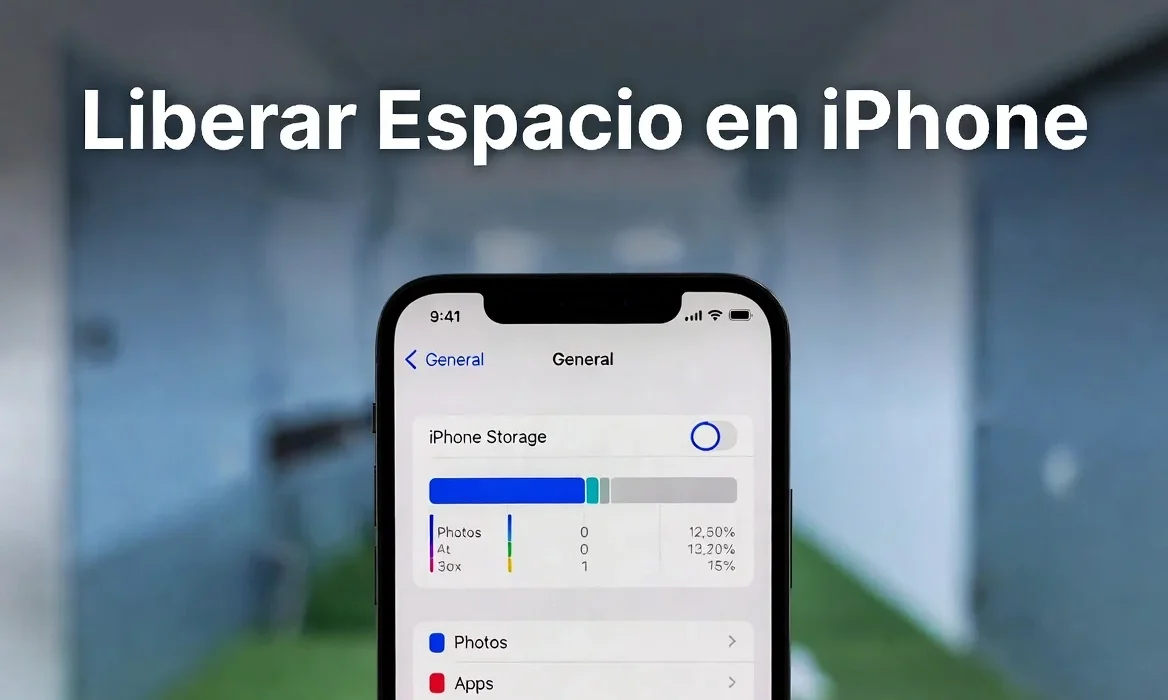

Si tu iPhone se llena muy rápido, es probable que tengas aplicaciones, fotos, videos o datos acumulados ocupando más espacio del necesario.
Muchas veces el problema no está solo en las fotos o en los juegos grandes, sino también en archivos duplicados, chats de WhatsApp, datos guardados por aplicaciones y contenido que ya no usas.
1. Limpiar el almacenamiento de WhatsApp
WhatsApp puede consumir muchos gigas de espacio en el iPhone, sobre todo si recibes muchos videos, fotos, memes, audios o archivos en diferentes chats.
Para revisar cuánto espacio está usando WhatsApp, abre la aplicación y entra en:
WhatsApp > Ajustes > Almacenamiento y datos > Administración de almacenamientoEn esta sección podrás ver los chats ordenados por el espacio que ocupan. Los que más pesan aparecerán arriba.
Al entrar en un chat, podrás revisar los videos, fotos y archivos que se han guardado dentro de esa conversación.
Muchas veces esos archivos ya están guardados también en la galería, por lo que terminan ocupando espacio doble sin necesidad.
Lo recomendable es entrar en los chats más pesados, seleccionar los archivos que ya no necesitas y eliminarlos manualmente.
📌 Consejo: revisa primero los videos, porque suelen ser los archivos que más espacio ocupan dentro de WhatsApp.
2. Revisar el almacenamiento del iPhone
Otra forma importante de liberar espacio es revisar qué aplicaciones o juegos están ocupando más almacenamiento.


Para hacerlo, entra en:
Configuración > General > Almacenamiento del iPhoneEspera a que cargue toda la información. Después, al bajar en la pantalla, verás las aplicaciones ordenadas por tamaño.
Las apps o juegos que más espacio ocupan aparecerán arriba.
Esto permite detectar aplicaciones grandes que quizás ya no estás usando.
3. Desinstalar apps sin borrar sus datos
Si encuentras un juego o aplicación que ocupa mucho espacio, pero no quieres perder sus datos, puedes usar la opción de desinstalar app.
Esta opción elimina la aplicación del iPhone, pero conserva los documentos y datos asociados.
Eso significa que si en el futuro vuelves a descargar esa app o juego, los datos pueden seguir disponibles.
Para hacerlo, entra en:
Configuración > General > Almacenamiento del iPhone > Selecciona la app > Desinstalar appEsta opción es útil para juegos pesados o aplicaciones que no estás usando por el momento, pero que quizás quieras recuperar más adelante.
4. Diferencia entre desinstalar y eliminar una app
En el iPhone hay una diferencia importante entre desinstalar una aplicación y eliminarla.
| Opción | Qué hace | Cuándo usarla |
|---|---|---|
| Desinstalar app | Borra la aplicación, pero conserva sus documentos y datos. | Cuando quieres liberar espacio sin perder progreso o información. |
| Eliminar app | Borra la aplicación y también sus datos. | Cuando ya no necesitas la app ni la información guardada. |
Si se trata de un juego que quieres recuperar en el futuro, puede convenir desinstalarlo.
Pero si es una app que no necesitas y no te importa perder sus datos, puedes eliminarla por completo.
5. Eliminar fotos y videos duplicados
Otra forma de liberar espacio en el iPhone es eliminar fotos y videos duplicados.
Para hacerlo, abre la aplicación de Fotos y baja hasta encontrar la sección de duplicados.
Fotos > DuplicadosAhí podrás ver fotos y videos repetidos que están ocupando espacio innecesario.
El iPhone permite fusionar esos duplicados. Al hacerlo, el sistema conserva la versión de mejor calidad y elimina la copia repetida.
Esto puede ayudarte a liberar espacio, especialmente si tienes muchas fotos o videos guardados varias veces.
6. Eliminar y volver a instalar apps que acumulan muchos datos
Algunas aplicaciones pueden ocupar mucho más espacio del que deberían por los documentos y datos que van acumulando con el tiempo.
Esto puede pasar con aplicaciones como Instagram, Facebook u otras apps que guardan caché, datos de uso, contenido temporal o información interna.
Por ejemplo, una app puede pesar originalmente pocos cientos de megas, pero con el tiempo llegar a ocupar varios gigas por los documentos y datos almacenados.
En estos casos, si quieres limpiar esos datos acumulados, puedes eliminar la aplicación y descargarla nuevamente.
⚠️ Importante: esta opción borra la app y sus datos locales. Antes de hacerlo, asegúrate de que tu cuenta esté sincronizada o de que puedas volver a iniciar sesión sin problemas.
Este método puede ayudar a reducir bastante el espacio usado por aplicaciones sociales que llevan mucho tiempo instaladas.
7. Revisar juegos pesados que ya no usas
Los juegos suelen ocupar mucho espacio en el iPhone, especialmente si tienen gráficos pesados, actualizaciones grandes o datos descargados dentro del juego.
Si encuentras un juego que ocupa muchos gigas y ya no lo usas, puedes desinstalarlo o eliminarlo.
Si quieres conservar el progreso, primero revisa si el juego guarda datos en la nube, en Game Center o en una cuenta propia.
Después puedes elegir entre desinstalar la app o eliminarla por completo.
8. No confundir almacenamiento del iPhone con iCloud
El almacenamiento interno del iPhone y el almacenamiento de iCloud no son lo mismo.
El almacenamiento del iPhone es el espacio físico disponible en el dispositivo.
iCloud, en cambio, es almacenamiento en la nube y funciona de forma separada.
Por eso, liberar espacio en el iPhone no siempre significa liberar espacio en iCloud, y liberar espacio en iCloud no siempre resuelve el problema del almacenamiento interno.
Resumen de métodos para liberar espacio
| Método | Qué libera |
|---|---|
| Limpiar WhatsApp | Videos, fotos, audios y archivos de chats. |
| Revisar almacenamiento del iPhone | Apps y juegos que más espacio ocupan. |
| Desinstalar app | Libera espacio de la app sin borrar sus datos. |
| Eliminar app | Borra la app y sus datos locales. |
| Fusionar duplicados | Fotos y videos repetidos. |
| Reinstalar apps sociales | Datos acumulados, caché y archivos temporales. |
Conclusión
Para liberar espacio en un iPhone, lo primero que conviene revisar es WhatsApp, porque los videos y fotos de los chats pueden ocupar muchos gigas.
Después, es recomendable entrar en el almacenamiento del iPhone para ver qué aplicaciones y juegos están usando más espacio.
También puedes desinstalar apps que no usas sin perder sus datos, eliminar aplicaciones que acumulan demasiada información, fusionar fotos duplicadas y revisar juegos pesados que ya no necesitas.
Con estos pasos puedes recuperar espacio sin borrar cosas importantes y mantener tu iPhone más limpio y ordenado.


